
Прежде чем использовать эту функцию, убедитесь, что на компьютере установлены следующие приложения.
|
ОС |
Приложение, необходимое для использования |
Проверка установленных приложений |
|---|---|---|
|
Windows 11 |
|
Нажмите кнопку «Пуск» и откройте папки All apps > Epson Software > Epson ScanSmart и папку EPSON > Epson Scan 2. |
|
Windows 10 |
|
Нажмите кнопку «Пуск» и откройте папки Epson Software > Epson ScanSmart и папку EPSON > Epson Scan 2. |
|
Windows 8.1 / Windows 8 |
|
Введите название приложения, а затем проверьте отображение значка. |
|
Windows 7 |
|
Нажмите кнопку «Пуск» и выберите Все программы. Затем проверьте наличие папок Epson Software > Epson ScanSmart и EPSON > Epson Scan 2. |
|
OS X El Capitan (10.11) или более поздней версии |
|
нажмите Перейти > Приложения > Epson Software. |
|
OS X Yosemite (10.10) / OS X Mavericks (10.9.5) |
|
нажмите Перейти > Приложения > Epson Software. |
Если приложение не установлено, загрузите его с веб-сайта Epson и установите.
Для операционных систем Windows Server эту функцию использовать нельзя.
Разместите оригиналы.
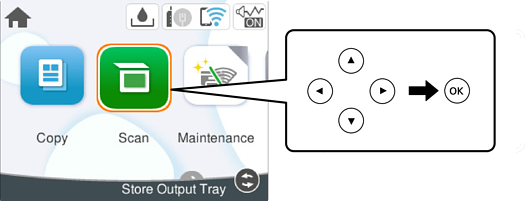
На панели управления выберите Скан..
Для выбора элемента используйте кнопки  ,
,  ,
,  и
и  , а затем нажмите кнопку OK.
Выберите Компьютер.
Выберите компьютер для сохранения отсканированных изображений.
 , затем выберите другой компьютер.
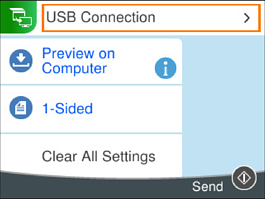
Выберите  , чтобы указать способ сохранения отсканированного изображения на компьютер.
Нажмите кнопку  .
.
При использовании Windows или OS X El Capitan (10.11) (или более поздней версии): Epson ScanSmart автоматически запускается на компьютере, после чего начинается сканирование.
Подробнее о работе с программой Epson ScanSmart см. в справке по ней. Для доступа к справке щелкните Справка в окне Epson ScanSmart.
Цвет, размер и поля сканируемого изображения могут отличаться от оригинала.