
Da biste koristili ovu funkciju, proverite da li su sledeće aplikacije instalirane na vaš računar.
|
Operativni sistem |
Aplikacija koje su neophodne za upotrebu |
Provera instaliranih aplikacija |
|---|---|---|
|
Windows 11 |
|
Kliknite na dugme Start, a zatim proverite fasciklu All apps > Epson Software > Epson ScanSmart i fasciklu EPSON > Epson Scan 2. |
|
Windows 10 |
|
Kliknite na dugme Start, a zatim proverite fasciklu Epson Software > Epson ScanSmart i fasciklu EPSON > Epson Scan 2. |
|
Windows 8.1 / Windows 8 |
|
Unesite naziv aplikacije u polje za pretragu, a zatim izaberite prikazanu ikonu. |
|
Windows 7 |
|
Kliknite na dugme Start, a zatim izaberite Svi programi. Zatim proverite fasciklu Epson Software > Epson ScanSmart i fasciklu EPSON > Epson Scan 2. |
|
OS X El Capitan (10.11) ili noviji |
|
Izaberite Kreni > Aplikacije > Epson Software. |
|
OS X Yosemite (10.10) / OS X Mavericks (10.9.5) |
|
Izaberite Kreni > Aplikacije > Epson Software. |
Ako aplikacija nije instalirana, preuzmite je i instalirajte sa Epson veb-lokacije.
U operativnim sistemima Windows Server ne možete da koristite ovu funkciju.
Postavite originale.
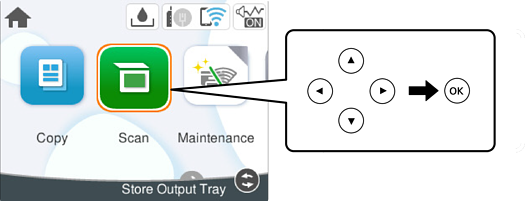
Izaberite Skeniranje na kontrolnoj tabli.
Da biste izabrali stavku, koristite dugmad 


 , a zatim pritisnite dugme OK.
Izaberite Računar.
Izaberite računar na koji želite da čuvate skenirane slike.
 , a zatim izaberite drugi računar.
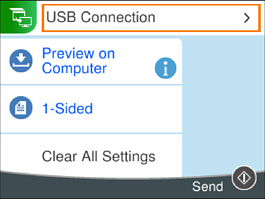
Izaberite  da biste izabrali kako da sačuvate skeniranu sliku na računar.
Pritisnite dugme  .
.
Kada koristite Windows ili OS X El Capitan (10.11) ili noviji: Epson ScanSmart se automatski pokreće na računaru i skeniranje počinje.
Detalje o korišćenju informacija za softver potražite u pomoći za Epson ScanSmart. Kliknite na Help u prozoru Epson ScanSmart kako biste otvorili pomoć.
Boja, veličina i ivica kopirane slike neće biti potpuno iste kao original.