
Proverite sledeće da biste se uverili da li postoji problem u radu ili podešavanjima za povezani uređaj.
Rešenja
Odštampajte izveštaj o proveri mrežne veze da biste videli problem i proverili preporučeno rešenje.
Pogledajte sledeće povezane informacije za detalje o čitanju izveštaja o proveri mrežne veze.
Ako želite da proverite više informacija o podešavanjima mreže, odštampajte list mrežnog statusa.
Rešenja
Možda ćete moći da rešite problem zavisno od rezultata provere.
Dva puta kliknite na Epson Printer Connection Checker ikonu na radnoj površini.
Epson Printer Connection Checker će se pokrenuti.
Ako nema ikone na radnoj površini, pratite metode u nastavku kako biste pokrenuli Epson Printer Connection Checker.
Pratite uputstva na ekranu da biste proverili.
Ako naziv štampača nije prikazan, instalirajte originalni upravljački program Epson štampača.
Provera da li je instaliran originalni upravljački program Epson štampača — Windows
Kada ste identifikovali problem, pratite rešenja prikazana na ekranu.
Kada ne možete da rešite problem, proverite sledeće zavisno od vaše situacije.
Štampač nije prepoznat preko mrežnog povezivanja
Provera statusa mrežne veze štampača (izveštaj o mrežnoj vezi)
Štampač nije prepoznat pomoću USB povezivanja
Štampač je prepoznat, ali štampanje se ne može izvršiti.
Rešenja
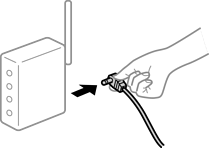
Pokušajte sledeće ako možete ponovo da pokrenete bežični usmerivač lokalne računarske mreže u vašoj okolini.
Isključite uređaje koje želite da priključite na mrežu. Sačekajte oko 10 sekundi i zatim uključite uređaje sledećim redosledom: bežični mrežni usmerivač, računar ili mobilni uređaji i zatim štampač. Približite štampač i računar ili mobilne uređaje bežičnom mrežnom usmerivaču da biste pomogli pri komunikaciji radio talasima, a zatim pokušajte da ponovo izvršite podešavanja mreže.
Rešenja
Pokušajte sledeće ako možete da premestite uređaj u okviru okruženja podešavanja.
Nakon što približite računar ili pametni uređaj i štampač bežičnom mrežnom usmerivaču, isključite bežični mrežni usmerivač i ponovo ga uključite.
Rešenja
Ponovo izvršite podešavanja veze tako da odgovaraju novom bežičnom mrežnom usmerivaču.
Rešenja
Kada koristite više bežičnih mrežnih usmerivača u isto vreme ili bežični mrežni usmerivač ima više SSID-a ili uređaja povezanih na različite SSID-e, ne možete da se povežete na bežični mrežni usmerivač.
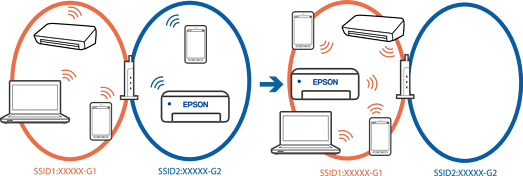
Priključite računar ili mobilne uređaje na isti SSID kao i štampač.
Proverite SSID s kojim je štampač povezan tako što ćete odštampati izveštaj o proveri mrežne veze.
Na svim računarima i mobilnim uređajima koje želite da povežete sa štampačem, proverite ime Wi-Fi ili mreže s kojom ste povezani.
Ako su štampač i vaš računar ili mobilni uređaji povezani na različite mreže, ponovo povežite uređaj sa SSID-om s kojim je štampač povezan.
Rešenja
Većina bežičnih mrežnih usmerivača ima funkciju separatora koja blokira komunikaciju između uređaja u okviru istog SSID-a. Ako ne možete da ostvarite komunikaciju između štampača i računara ili mobilnih uređaja, čak i ako su povezani na istu mrežu, onemogućite funkciju separatora na bežičnom mrežnom usmerivaču. Detalje potražite u priručniku priloženom uz bežični mrežni usmerivač.
Rešenja
Ako je štampaču dodeljena IP adresa 169.254.XXX.XXX, a podmrežna maska je 255.255.0.0, moguće je da IP adresa nije pravilno dodeljena.
Izaberite Podešavanja > Opšte postavke > Mrežne postavke > Napredno > TCP/IP na kontrolnoj tabli štampača, a zatim proverite IP adresu i podmrežnu masku dodeljenu štampaču.
Restartujte bežični mrežni usmerivač ili ponovo podesite mrežne postavke za štampač.
Ako mrežne postavke štampača nisu tačne, ponovo konfigurišite mrežne postavke štampača u skladu sa mrežnim okruženjem.
Rešenja
Kada povežete uređaj sa USB 3.0 ulazom na Mac računaru, može doći do smetnji u radio frekvenciji. Probajte sledeće ako ne možete da se povežete na bežičnu LAN (Wi-Fi) vezu ili ako operacije postanu nestabilne.
Uređaj koji je povezan na USB 3.0 ulaz postavite dalje od računara.
Povežite sa SSID za opseg od 5 GHz.
Rešenja
Pokušajte da pristupite bilo kom veb-sajtu s vašeg računara ili mobilnih uređaja da biste se uverili da su mrežna podešavanja vašeg uređaja ispravna. Ako ne možete da pristupite nijednom veb-sajtu, postoji problem na računaru ili mobilnim uređajima.
Proverite mrežnu vezu za računar ili mobilne uređaje. Za detaljnije informacije pogledajte dokumentaciju isporučenu uz računar ili mobilne uređaje.
Rešenja
Kada povezujete štampač preko Etherneta koristeći uređaje koji podržavaju IEEE 802.3az (Energetski efikasan Ethernet), mogu se pojaviti sledeći problemi zavisno od čvorišta ili bežičnog usmerivača koje koristite.
Veza postaje nestabilna, štampač se neprestano povezuje i prekida vezu.
Ne možete da se povežete na štampač.
Brzina komunikacije postaje spora.
Sledite navedene korake da biste onemogućili IEEE 802.3az za štampač a zatim se povežite.
Izvadite kabl za Ethernet koji je spojen sa računarom ili štampačem.
Kada je IEEE 802.3az za računar omogućen, onemogućite ga.
Detalje potražite u dokumentaciji priloženoj uz računar.
Povežite računar i štampač direktno sa kablom za Ethernet.
Na štampaču odštampajte izveštaj o mrežnom povezivanju.
Provera statusa mrežne veze štampača (izveštaj o mrežnoj vezi)
Proverite IP adresu štampača na izveštaju o mrežnom povezivanju.
Na računaru pristupite Web Config.
Pokrenite veb pregledač, a zatim unesite IP adresu štampača.
Izaberite Log in i unesite lozinku administratora.
Izaberite Network > Wired LAN.
Izaberite OFF za IEEE 802.3az.
Kliknite na Next.
Kliknite na OK.
Izvadite kabl za Ethernet koji je spojen sa računarom ili štampačem.
Ako ste onemogućili IEEE 802.3az za računar u drugom koraku, omogućite ga.
Povežite kablove za Ethernet koje ste skinuli u prvom koraku sa računarom ili štampačem.
Ako se problem i dalje pojavljuje, i drugi uređaji osim štampača mogu vam stvarati problem.