
若要使用此功能,確定您的電腦上已安裝下列應用程式。
|
作業系統 |
所需的應用程式 |
檢查安裝的應用程式 |
|---|---|---|
|
Windows 11 |
|
按下開始鍵,然後查看 [All apps] > [Epson Software] 資料夾 > [Epson ScanSmart],以及 [EPSON] 資料夾 > [Epson Scan 2]。 |
|
Windows 10 |
|
按下開始鍵,然後查看 [Epson Software] 資料夾 > [Epson ScanSmart],以及 [EPSON] 資料夾 > [Epson Scan 2]。 |
|
Windows 8.1 / Windows 8 |
|
請在搜尋快速鍵中輸入應用程式名稱,然後檢查顯示的圖示。 |
|
Windows 7 |
|
按下開始鍵,然後選取[所有程式]。然後,檢查 [Epson Software] 資料夾 > [Epson ScanSmart],以及 [EPSON] 資料夾 > [Epson Scan 2]。 |
|
OS X El Capitan (10.11) 或更新版本 |
|
選取[前往] > [應用程式] > [Epson Software]。 |
|
OS X Yosemite (10.10) / OS X Mavericks (10.9.5) |
|
選取[前往] > [應用程式] > [Epson Software]。 |
如果沒有安裝應用程式,請從 Epson 網站下載並安裝。
對於 Windows Server 作業系統,您無法使用此功能。
放置原稿。
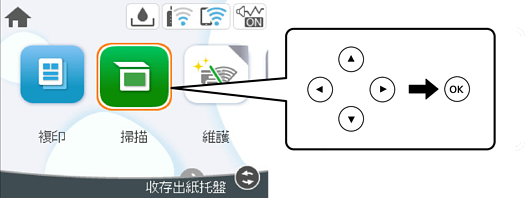
在控制面板上選取 [掃描]。
若要選取項目,請使用 


 鍵,然後按下 OK 鍵。
選取 [電腦]。
選取用於儲存掃描影像的電腦。
 ,然後選取另一電腦。
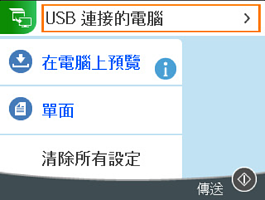
選取  可選取如何將掃描影像儲存至電腦。
按下  鍵。
鍵。
當使用 Windows、或 OS X El Capitan (10.11) 或更新版本時:Epson ScanSmart 自動在您的電腦上啟動,並開始掃描。
如需軟體的詳細操作資訊,請參閱 Epson ScanSmart 說明。按下 Epson ScanSmart 畫面上的 [說明] 以開啟說明。
掃描的影像在顏色、尺寸和邊界上可能與原稿並不完全相同。