
若噴嘴堵塞,輸出成品會變得模糊、出現可見的條紋,或發生未預期的色彩。如果噴嘴嚴重堵塞,將需要列印一頁空白紙。列印品質下降時,請使用噴嘴檢查功能以檢查噴嘴是否阻塞。若噴嘴堵塞,請清潔印字頭。
請勿在清潔印字頭時打開掃描器單元或關閉印表機。若未完成印字頭清潔工作,有可能無法列印。
印字頭清潔消耗墨水,不應執行超過必要的次數。
當墨水存量低時,您可能無法清潔印字頭。
如果在執行噴嘴檢查及 清潔 交替 3 次或 強力清潔 1 次後,列印品質仍然未改善,請先停止列印至少 12 個小時(我們建議將印表機關機),然後再執行噴嘴檢查。如果列印品質仍未改善,請再次執行 清潔 和噴嘴檢查。如果列印品質仍未改善,請執行 超強力清潔。
為避免印字頭變乾,請勿在電源開啟時拔下印表機的插頭。
使用印表機的控制面板檢查和清潔印字頭。
選取印表機控制面板上的 [維護]。
若要選取項目,請使用 


 鍵,然後按下 OK 鍵。
選取 [印字頭噴嘴檢查]。
依照畫面上的指示裝入紙張和列印噴嘴檢查圖案。
檢查列印的圖案以檢查印字頭噴嘴是否阻塞。
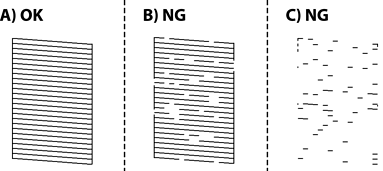
 。無需進一步措施。
 ,然後選擇 [清潔],遵循螢幕上的操作說明清潔印字頭。
,然後選擇 [強力清潔],遵循螢幕上的指示操作執行 [強力清潔]。
,然後選擇 [清潔],遵循螢幕上的操作說明清潔印字頭。
,然後選擇 [強力清潔],遵循螢幕上的指示操作執行 [強力清潔]。
重複清潔並列印圖案,直到完全列印所有線條。
如果在執行噴嘴檢查及 清潔 交替 3 次或 強力清潔 1 次後,列印品質仍然未改善,請先停止列印至少 12 個小時(我們建議將印表機關機),然後再執行噴嘴檢查。如果列印品質仍未改善,請再次執行 清潔 和噴嘴檢查。如果列印品質仍未改善,請執行 超強力清潔。
還可使用印表機驅動程式檢查和清潔印字頭。
Windows
按下 [印字頭噴嘴檢查] 索引標籤上的 [維護]。
Mac OS
Apple 功能表 > [系統偏好] > [印表機和掃描器](或[列印與掃描]、[列印與傳真])> Epson (XXXX) > [選購配件和耗材] > [實用程式] > [開啟印表機實用程式] > [印字頭噴嘴檢查]