
Bu özelliği kullanmak için aşağıdaki uygulamaların bilgisayarınızda yüklü olduğundan emin olun.
|
İşletim Sistemi |
Kullanım İçin Gerekli Uygulama |
Yüklü Uygulamaları Kontrol Etme |
|---|---|---|
|
Windows 11 |
|
Başlat düğmesine tıklayın ve sonra All apps > Epson Software klasörü > Epson ScanSmart ve EPSON klasörü > Epson Scan 2 öğesini kontrol edin. |
|
Windows 10 |
|
Başlat düğmesine tıklayın ve sonra Epson Software klasörü> Epson ScanSmart ve EPSON klasörü > Epson Scan 2 öğesini kontrol edin. |
|
Windows 8.1 / Windows 8 |
|
Arama kutusuna uygulama adını girin ve ardından görüntülenen simgeyi kontrol edin. |
|
Windows 7 |
|
Başlat düğmesine tıklayın ve sonra Tüm Programlar’ı seçin. Sonra, Epson Software klasörü > Epson ScanSmart ve EPSON klasörü > Epson Scan 2 öğesini kontrol edin. |
|
OS X El Capitan (10.11) veya sonrası |
|
Git > Uygulamalar > Epson Software öğesini seçin. |
|
OS X Yosemite (10.10) / OS X Mavericks (10.9.5) |
|
Git > Uygulamalar > Epson Software öğesini seçin. |
Uygulama yüklü değilse, Epson web sitesinden indirip yükleyin.
Windows Server işletim sistemleri için bu özelliği kullanamazsınız.
Orijinalleri yerleştirin.
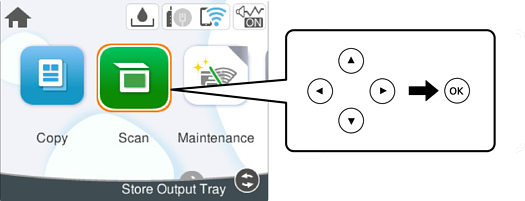
Kontrol panelinde Tara öğesini seçin.
Bir öğeyi seçmek için 


 düğmelerini kullanın ve sonra OK düğmesine basın.
Bilgisayar öğesini seçin.
Taranan görüntülerin kaydedileceği bir bilgisayar seçin.
 öğesini seçin ve sonra başka bir bilgisayar seçin.
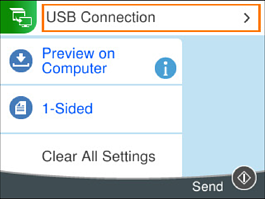
Taranan görüntüyü bir bilgisayara nasıl kaydedeceğinizi seçmek için  öğesini seçin.
 düğmesine basın.
Windows ya da OS X El Capitan (10.11) kullanırken: Epson ScanSmart otomatik olarak bilgisayarınızda başlar ve tarama başlar.
Yazılım için ayrıntılı çalıştırma bilgileri için Epson ScanSmart yardımına bakın. Yardımı açmak için Epson ScanSmart ekranında Yardım öğesini tıklatın.
Taranan görüntünün renk, boyut ve kenarlığı orijinalle tam olarak aynı olmayacaktır.