
Проверете следното, за да видите дали има проблем с работата или настройките за свързаното устройство.
Решения
Отпечатайте отчета за проверката на мрежовата връзка, за да видите проблема и да проверите препоръчаното решение.
За подробности относно четенето на отчета за проверка на мрежовата връзка, вижте следната свързана информация.
Ако искате да проверите още информация за мрежовите настройки, отпечатайте лист със състоянието на мрежата.
Решения
Може да успеете да разрешите проблема в зависимост от резултатите от проверката.
Щракнете два пъти върху иконата Epson Printer Connection Checker на работния плот.
Epson Printer Connection Checker се стартира.
Ако на работния плот няма икона, следвайте методите по-долу, за да стартирате Epson Printer Connection Checker.
Следвайте инструкциите на екрана, за да проверите.
Ако името на принтера не се извежда, инсталирайте оригинален драйвер за принтер на Epson.
Проверка дали има инсталиран оригинален драйвер за принтер на Epson — Windows
Когато сте идентифицирали проблема, следвайте изведеното на екрана решение.
Когато не можете да разрешите проблема, проверете следното според Вашата ситуация.
Принтерът не е разпознат в мрежова връзка
Проверка на състоянието на мрежовата връзка на принтера (отчет за състоянието на мрежовата връзка)
Принтерът не е разпознат чрез USB връзка
Принтерът е разпознат, но отпечатването не може да бъде извършено.
Не може да се отпечатва, въпреки че е установена връзка (Windows)
Решения
Опитайте следното, ако можете да нулирате безжичния LAN маршрутизатор във Вашата среда.
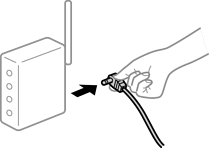
Изключете устройствата, които желаете да свържете към мрежата. Изчакайте около 10 секунди и след това включете устройствата в следната последователност; безжичен маршрутизатор, компютър или мобилни устройства, а след това и принтера. Преместете принтера и компютъра или мобилното устройство по-близо до безжичния маршрутизатор, за да подпомогнете радиовръзката, и след това се опитайте да зададете мрежовите настройки отново.
Решения
След преместване на компютъра или мобилните устройствота и принтера по-близо до безжичния маршрутизатор, изключете безжичния маршрутизатор, след което отново го включете.
Решения
Извършете отново настройките на връзката така, че да съвпадат с новия безжичен маршрутизатор.
Решения
Когато използвате множество безжични маршрутизатори едновременно или ако безжичният маршрутизатор има множество SSID и устройства са свързани към различни SSID, не можете да се свържете към безжичния маршрутизатор.
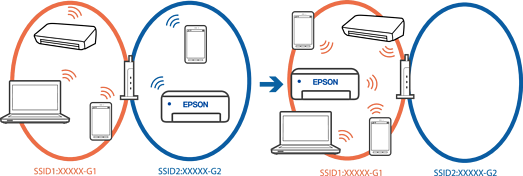
Свържете компютъра или мобилни устройства към същия SSID като този на принтера.
Проверете SSID, към който е свързан принтерът, като отпечатате отчет за проверка на мрежовата връзка.
На всички компютри и мобилни устройства, които искате да свържете към принтера, проверете името на Wi-Fi или на мрежата, към която сте свързани.
Ако принтерът и Вашият компютър или мобилни устройства са свързани към различни мрежи, свържете устройството повторно към SSID, към който е свързан принтерът.
Решения
Повечето безжични маршрутизатори имат разделителна функция, която блокира комуникацията между устройствата в същия SSID. Ако не можете да осъществите комуникация между принтера и компютъра или мобилни устройства дори ако са свързани към една и съща мрежа, дезактивирайте функцията сепаратор на безжичния маршрутизатор. Вижте предоставеното с безжичния маршрутизатор ръководство за подробна информация.
Решения
Ако IP адресът, назначен към принтера, е 169.254.XXX.XXX, а маската на подмрежата е 255.255.0.0, IP адресът може да не e назначен правилно.
Настройки > Общи настройки > Настройки на мрежата > Разширени > TCP/IP на контролния панел на принтера, след което проверете IP адреса и назначената към принтера маска на подмрежа.
Рестартирайте безжичния маршрутизатор или нулирайте мрежовите настройки за принтера.
Ако настройките на мрежата на принтера са грешни, конфигурирайте повторно настройките на мрежата на принтера съгласно мрежовата среда.
Решения
Когато свържете устройство към USB 3.0 порта на Mac, е възможно да възникне радиочестотно смущение. Опитайте следното, ако не можете да се свържете към безжична LAN (Wi-Fi) мрежа или ако операциите станат нестабилни.
Поставете устройството, което е свързано към USB 3.0 порта, далече от компютъра.
Свържете към SSID за диапазона от 5 GHz.
Решения
Опитайте се да отидете на който и да е уебсайт от Вашия компютър или от Вашето мобилно устройство, за да се уверите, че настройките на мрежата на Вашето устройство са правилни. Ако не можете да отидете на уебсайт, има проблем в компютъра или в мобилните устройства.
Проверка на мрежовата връзка за компютъра или мобилните устройства. Вижте документацията, предоставена с Вашия компютър или с Вашите мобилни устройства, за повече информация.
Решения
Когато свържете принтера чрез Ethernet с помощта на устройства, които поддържат IEEE 802.3az (енергоефективен Ethernet), е възможно да възникнат следните проблеми в зависимост от концентратора или маршрутизатора, който използвате.
Връзката става нестабилна, връзката на принтера се установява и прекъсва постоянно.
Не можете да се свържете с принтера.
Скоростта на комуникация става бавна.
Следвайте стъпките по-долу, за да дезактивирате IEEE 802.3az за принтера и след това се свържете.
Отстранете Ethernet кабела, който е свързан към компютъра и принтера.
Когато IEEE 802.3az за компютъра е активирана, дезактивирайте я.
Направете справка в предоставената при покупката на компютъра документация за подробна информация.
Свържете директно компютъра и принтера с Ethernet кабел.
От принтера отпечатайте доклад за мрежовата връзка.
Проверка на състоянието на мрежовата връзка на принтера (отчет за състоянието на мрежовата връзка)
Проверете IP адреса на принтера от доклада за мрежова връзка.
От компютъра влезте в Web Config.
Стартирайте уеббраузър, след което въведете IP адреса на принтера.
Приложение за конфигуриране на операции на принтера (Web Config)
Изберете Log in и въведете администраторската парола.
Изберете Network > Wired LAN.
Изберете OFF за IEEE 802.3az.
Щракнете върху Next.
Щракнете върху OK.
Отстранете Ethernet кабела, който е свързан към компютъра и принтера.
Ако сте забранили IEEE 802.3az за компютъра в стъпка 2, разрешете го.
Свържете Ethernet кабелите, които сте премахнали в стъпка 1, към компютъра и принтера.
Ако проблемът продължи, той може да се дължи на устройства, различни от принтера.