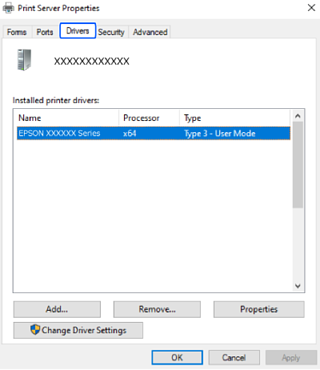
Vous pouvez vérifier si un pilote d’imprimante Epson authentique est installé sur votre ordinateur en utilisant l’une des méthodes suivantes.
Windows 11
Cliquez sur le bouton Démarrer et sélectionnez Paramètres > Bluetooth et périphériques > Imprimantes et scanners, puis cliquez sur Propriétés du serveur d’impression sous Paramètres associés.
Windows 10/Windows 8.1/Windows 8/Windows 7/Windows Server 2022/Windows Server 2019/Windows Server 2016/Windows Server 2012 R2/Windows Server 2012/Windows Server 2008 R2
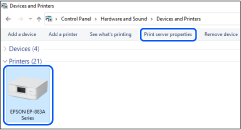
Sélectionnez Panneau de configuration > Afficher les périphériques et imprimantes (Imprimantes, Imprimantes et télécopieurs), dans Matériel et audio, cliquez sur l'icône de l'imprimante, puis cliquez sur Propriétés du serveur d'impression en haut de la fenêtre.
Windows Server 2008
Faites un clic droit sur le dossier Imprimantes, puis cliquez sur Exécuter en tant qu’administrateur > Propriétés du serveur.
Cliquez sur l’onglet Pilotes. Si le nom de votre imprimante est affiché dans la liste, un pilote d’imprimante Epson authentique est installé sur votre ordinateur.