
निम्नलिखित की जाँच करके पता लगाएँ कि क्या संचालन में या कनेक्टेड डिवाइस के लिए सेटिंग्स में कोई समस्या है।
समाधान
नेटवर्क कनेक्शन जाँच रिपोर्ट प्रिंट करके समस्या और सुझाया गया समाधान देखें।
नेटवर्क कनेक्शन जाँच रिपोर्ट पढ़ने के बारे में जानकारी के लिए निम्न संबंधित जानकारी देखें।
यदि आप नेटवर्क सेटिंग्स के बारे में और जानकारी देखना चाहते हैं, तो नेटवर्क स्थिति शीट प्रिंट करें।
समाधान
आप जांच के परिणामों के आधार पर समस्या को हल करने में समर्थ हो पाएंगे।
डेस्कटॉप पर Epson Printer Connection Checker आइकन पर डबल-क्लिक करें।
Epson Printer Connection Checker प्रारंभ होता है।
यदि डेस्कटॉप पर कोई आइकन नहीं है, तो Epson Printer Connection Checker को आरंभ करने के लिए निम्न विधि का अनुसरण करें।
जांच करने के लिए स्क्रीन पर आने वाले निर्देशों का अनुसरण करें।
अगर प्रिंटर का नाम प्रदर्शित नहीं हो रहा हो, तो असली Epson प्रिंटर ड्राइवर इंस्टॉल करें।
जांचें कि असली Epson प्रिंटर ड्राइवर इंस्टॉल किया गया है या नहीं — Windows
जब आपको समस्या का पता चल जाए, तो स्क्रीन पर प्रदर्शित होने वाले समाधान का अनुसरण करें।
जब आप समस्या को हल नहीं कर पाएं, तो अपनी स्थिति के अनुसार निम्न की जांच करें।
प्रिंटर की नेटवर्क कनेक्शन पर पहचान नहीं हुई है
प्रिंटर की नेटवर्क कनेक्शन स्थिति (नेटवर्क कनेक्शन रिपोर्ट) जांचना
USB नेटवर्क कनेक्शन का उपयोग करने पर प्रिंटर की पहचान नहीं हुई है
प्रिंटर की पहचान हुई है, लेकिन प्रिंटिंग नहीं की जा सकती।
कनेक्शन स्थापित होने (Windows) के बाद भी प्रिंट नहीं हो पा रहा है
समाधान
यदि आप अपने परिवेश में वायरलेस LAN राउटर को रीसेट कर सकते हैं, तो निम्नलिखित का प्रयास करें।
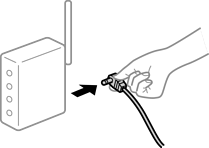
जिन डिवाइसों को आप नेटवर्क से कनेक्ट करना चाहते हैं उन्हें ऑफ कर दें। लगभग 10 सेकंड तक प्रतीक्षा करें, फिर डिवाइस को निम्नलिखित क्रम में चालू करें; वायरलेस राउटर, कंप्यूटर या मोबाइल डिवाइस और फिर प्रिंटर। रेडियो तरंग संचार हेतु मदद प्राप्त करने के लिए प्रिंटर और कंप्यूटर या मोबाइल डिवाइस को वायरलेस राउटर के निकट ले जाएं और फिर दोबारा से नेटवर्क सेटिंग्स करके देखें।
समाधान
कंप्यूटर या मोबाइल डिवाइसेस और प्रिंटर को वायरलेस राउटर के करीब ले जाने के बाद, वायरलेस राउटर को बंद करके फिर से चालू करें।
समाधान
कनेक्शन सेटिंग्स फिर से करें ताकि वे नए वायरलेस राउटर से मेल खाएं।
समाधान
जब आप एक समय में कई वायरलेस राउटर का उपयोग कर रहे हैं या वायरलेस राउटर में कई SSID हैं और डिवाइस अलग-अलग SSID से कनेक्ट हैं, तो आप वायरलेस राउटर से कनेक्ट नहीं कर सकते।
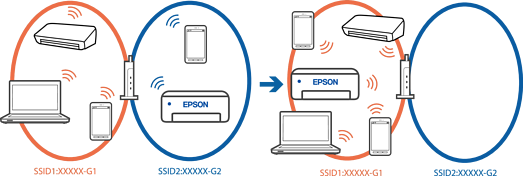
कंप्यूटर या मोबाइल डिवाइस को प्रिंटर वाले ही SSID से कनेक्ट करें।
नेटवर्क कनेक्शन जाँच रिपोर्ट प्रिंट करके वह SSID देखें जिससे प्रिंटर कनेक्टेड है।
उन सभी कंप्यूटर और मोबाइल डिवाइस पर जिन्हें आप प्रिंटर से कनेक्ट करना चाहते हैं, उस Wi-Fi या नेटवर्क का नाम देखें जिससे आप कनेक्टेड हैं।
यदि प्रिंटर और आपका कंप्यूटर या मोबाइल डिवाइस अलग-अलग नेटवर्क से कनेक्टेड हैं, तो डिवाइस को उस SSID से कनेक्ट करें जिससे प्रिंटर कनेक्टेड है।
समाधान
अधिकांश वायरलेस रूटर में सेपरेटर फ़ंक्शन होता है, जो एक समान SSID के अंतर्गत डिवाइस के बीच संचार को ब्लॉक कर देता है। अगर आप समान नेटवर्क पर कनेक्ट होने पर भी प्रिंटर और कंप्यूटर या मोबाइल डिवाइस के बीच संचार नहीं कर सकते हैं, तो वायरलेस रूटर पर सेपरेटर फ़ंक्शन को अक्षम करें। अधिक जानकारी के लिए वायरलेस राउटर के साथ प्रदान किया गया मैन्युअल देखें।
समाधान
अगर प्रिंटर को असाइन की गई IP 169.254.XXX.XXX है और सबनेट मास्क 255.255.0.0 है, तो IP पता सही तरीके से असाइन नहीं किया जा सकता।
प्रिंटर के कंट्रोल पैनल पर, सेटिंग > सामान्य सेटिंग > नेटवर्क सेटिंग > उन्नत > TCP/IP और फिर प्रिंटर को असाइन किए गए IP पते और सबनेट मास्क की जाँच करें।
प्रिंटर के लिए वायरलेस राउटर को फिर से चालू करें या नेटवर्क सेटिंग को रीसेट करें।
यदि प्रिंटर की नेटवर्क सेटिंग्स गलत हैं, तो नेटवर्क परिवेश के अनुसार प्रिंटर की नेटवर्क सेटिंग्स को पुनः कॉन्फ़िगर करें।
समाधान
जब आप किसी डिवाइस को Mac पर USB 3.0 पोर्ट से कनेक्ट करते हैं, तो रेडियो फ़्रीक्वेंसी इंटरफ़ेरेंस हो सकती है। यदि आप वायरलेस LAN (Wi-Fi) से कनेक्ट नहीं कर सकते हैं या ऑपरेशन अस्थिर होता है, तो निम्न का प्रयास करें।
USB 3.0 से कनेक्ट किए गए डिवाइस को कंप्यूटर से दूर रखें।
5 GHz रेंज के लिए SSID से कनेक्ट करें।
समाधान
अपने कंप्यूटर या मोबाइल डिवाइस से किसी वेबसाइट पर जाने का प्रयास करें ताकि यह सुनिश्चित हो जाए कि आपके डिवाइस की नेटवर्क सेटिंग्स सही हैं। यदि आप किसी भी वेबसाइट पर जा नहीं पा रहे हैं, तो इसका अर्थ है कि समस्या आपके कंप्यूटर या मोबाइल डिवाइसेस में है।
कंप्यूटर या मोबाइल डिवाइसेस के नेटवर्क कनेक्शन की जाँच करें। विवरण के लिए कंप्यूटर या मोबाइल डिवाइसेस के साथ प्रदान किए गए दस्तावेज़ों को देखें।
समाधान
जब आप ऐसे डिवाइसेस काउपयोग करके ईथरनेट से कनेक्ट करते हैं, जो IEEE 802.3az (ऊर्जा दक्ष ईथरनेट) का समर्थन करते हैं, तो आपके द्वारा उपयोग किए जा रहे हब या राउटर पर निर्भर करके, निम्न समस्याएं आ सकती हैं।
कनेक्शन अस्थिर हो जाता है, प्रिंटर बार-बार कनेक्ट और डिस्कनेक्ट होता है।
प्रिंटर कनेक्ट नहीं हो पाता है।
संचार की गति धीमी हो जाती है।
प्रिंटर के लिए IEEE 802.3az को अक्षम करने के लिए नीचे दिए गए चरणों का अनुसरण करें और फिर कनेक्ट करें।
कंप्यूटर और प्रिंटर से कनेक्ट की गई ईथरनेट केबल निकालें।
जब कंप्यूटर के लिए IEEE 802.3az सक्षम हो, तो इसे अक्षम करें।
अधिक जानकारी के लिए कंप्यूटर के साथ प्रदान किया गया दस्तावेजीकरण देखें।
ईथरनेट केबल से कंप्यूटर और प्रिंटर को सीधे कनेक्ट करें।
प्रिंटर पर, नेटवर्क कनेक्शन रिपोर्ट प्रिंट करें।
प्रिंटर की नेटवर्क कनेक्शन स्थिति (नेटवर्क कनेक्शन रिपोर्ट) जांचना
नेटवर्क कनेक्शन रिपोर्ट पर प्रिंटर का IP पता जाँचें।
कंप्यूटर पर, Web Config को एक्सेस करें।
वेब ब्राउज़र लॉन्च करें और फिर प्रिंटर का IP पता दर्ज़ करें।
Log in चुनें और एडमिनिस्ट्रेटर पासवर्ड दर्ज़ करें।
Network > Wired LAN को चुनें।
IEEE 802.3az के लिए OFF का चयन करें।
Next पर क्लिक करें।
OK पर क्लिक करें।
कंप्यूटर और प्रिंटर से कनेक्ट की गई ईथरनेट केबल निकालें।
अगर आपने चरण 2 में कंप्यूटर के लिए IEEE 802.3az अक्षम कर दिया था, तो उसे सक्षम करें।
उन ईथरनेट केबल को कंप्यूटर और प्रिंटर से कनेक्ट करें, जिन्हें आपने चरण 1 में निकाल दिया था।
अगर समस्या फिर भी बनी रहती है, तो हो सकता है कि प्रिंटर को छोड़कर अन्य डिवाइस के कारण समस्या आ रही हो।