
यदि नोज़ल जाम हो गए हों, तो प्रिंटआउट फ़ीके हो जाते हैं, धारियां दिखने लगती हैं, या अनपेक्षित रंग दिखते हैं। यदि नोज़ल बुरी तरह से जाम हो गए हैं, तो एक खाली शीट प्रिंट होगी। प्रिंट क्वालिटी घट जाने पर, नोज़ल चैक सुविधा इस्तेमाल करें और जाँचें कि कहीं नोज़ल जाम तो नहीं हो गए हैं। यदि नोज़ल जाम हो गए हों, तो प्रिंट हेड साफ़ करें।
हेड की सफ़ाई के दौरान स्कैनर यूनिट न खोलें या प्रिंटर को बंद न करें। यदि हेड की सफ़ाई अपूर्ण है तो, आप प्रिंट करने लायक़ नहीं भी हो सकते हैं।
हेड की सफ़ाई में इंक उपयोग होती है और आवश्यकता नहीं होने पर इसका उपयोग नहीं किया जाना चाहिए।
जब स्याही कम हो, तो आप प्रिंट हेड की सफ़ाई शायद न कर पाएँ।
यदि नोज़ल चेक और साफ़ हो रहा है को 3 बार दोहराने या एक बार पॉवर क्लीनिंग करने के बाद भी प्रिंट गुणवत्ता में सुधार नहीं होता है, तो कम से कम 12 घंटे बिना प्रिंट (हम प्रिंटर बंद करने की अनुशंसा करते हैं) किए प्रतीक्षा करें, उसके बाद दोबारा नोज़ल जाँच करें। यदि इसके बाद भी प्रिंट गुणवत्ता में सुधार नहीं होता है, तो साफ़ हो रहा है चलाएँ और दोबारा नोज़ल चेक करें। यदि उसमें अब भी सुधार नहीं हुआ है, तो पॉवर इंक फ़्लशिंग चलाएँ।
प्रिंट हेड को सूखने से बचाने के लिए, पावर ऑन होने पर प्रिंटर का प्लग न निकालें।
आप प्रिंटर के कंट्रोल पैनल का उपयोग करके प्रिंट हेड को जांच सकते हैं और उसे साफ़ कर सकते हैं।
प्रिंटर के कंट्रोल पैनल पर रखरखाव को चुनें।
प्रिंट हेड नोज़ल जाँच का चयन करें।
कागज़ लोड करने और नोज़ल जाँच पैटर्न प्रिंट करने के लिए स्क्रीन पर दिखाए गए निर्देशों का अनुसरण करें।
प्रिंट हेड नोज़ल जाम तो नहीं हो गए हैं यह जाँचने के लिए प्रिंटेड पैटर्न की जाँच करें।
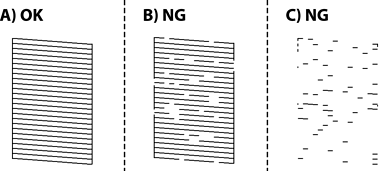
 का चयन करें। आगे कुछ करने की ज़रूरत नहीं है।
 को चुनें और फिर साफ़ हो रहा है चुनें, स्क्रीन पर दिखाए गए निर्देशों का अनुसरण करें।
को चुनें और फिर पॉवर क्लीनिंग चुनें, स्क्रीन पर दिखाए गए निर्देशों का अनुसरण करें।
को चुनें और फिर साफ़ हो रहा है चुनें, स्क्रीन पर दिखाए गए निर्देशों का अनुसरण करें।
को चुनें और फिर पॉवर क्लीनिंग चुनें, स्क्रीन पर दिखाए गए निर्देशों का अनुसरण करें।
सफ़ाई और पैटर्न प्रिंट करने के कार्य को तब तक दोहराते रहें जब तक कि सभी रेखाएं पूरी तरह प्रिंट न होने लगें।
यदि नोज़ल चेक और साफ़ हो रहा है को 3 बार दोहराने या एक बार पॉवर क्लीनिंग करने के बाद भी प्रिंट गुणवत्ता में सुधार नहीं होता है, तो कम से कम 12 घंटे बिना प्रिंट (हम प्रिंटर बंद करने की अनुशंसा करते हैं) किए प्रतीक्षा करें, उसके बाद दोबारा नोज़ल जाँच करें। यदि इसके बाद भी प्रिंट गुणवत्ता में सुधार नहीं होता है, तो साफ़ हो रहा है चलाएँ और दोबारा नोज़ल चेक करें। यदि उसमें अब भी सुधार नहीं हुआ है, तो पॉवर इंक फ़्लशिंग चलाएँ।
आप प्रिंटर ड्राइवर से प्रिंट हेड की भी जाँच कर सकते हैं और साफ़ कर सकते हैं।
Windows
रखरखाव टैब पर प्रिंट हेड नोज़ल जाँच क्लिक करें।
Mac OS
Apple मेनू > सिस्टम वरीयताएँ > प्रिंटर और स्कैनर (या प्रिंट और स्कैन, प्रिंट और फ़ैक्स) > Epson (XXXX) > विकल्प और आपूर्तियां > उपयोगिता > प्रिंटर उपयोगिता खोलें > प्रिंट हेड नोज़ल जाँच