
A funkció használatához győződjön meg róla, hogy az alábbi alkalmazások telepítve vannak a számítógépén.
|
Operációs rendszer |
A használathoz szükséges alkalmazás |
Telepített alkalmazások ellenőrzése |
|---|---|---|
|
Windows 11 |
|
Kattintson a Start gombra, majd ellenőrizze a következőket: All apps > Epson Software mappa > Epson ScanSmart, valamint: EPSON mappa > Epson Scan 2. |
|
Windows 10 |
|
Kattintson a Start gombra, majd ellenőrizze a következőket: Epson Software mappa > Epson ScanSmart, valamint: EPSON mappa > Epson Scan 2. |
|
Windows 8.1 / Windows 8 |
|
Adja meg az alkalmazás nevét a keresésben, majd ellenőrizze a megjelenő ikont. |
|
Windows 7 |
|
Kattintson a Start gombra, majd válassza ki a Minden program elemet. Ezután ellenőrizze a következőket: Epson Software mappa > Epson ScanSmart, valamint EPSON mappa > Epson Scan 2. |
|
OS X El Capitan (10.11) vagy újabb |
|
Válassza ki az Ugrás > Alkalmazások > Epson Software elemet. |
|
OS X Yosemite (10.10) / OS X Mavericks (10.9.5) |
|
Válassza ki az Ugrás > Alkalmazások > Epson Software elemet. |
Ha az alkalmazás nincs telepítve, töltse le az Epson webhelyéről, és telepítse.
Windows Server operációs rendszerek esetén nem használhatja ezt a funkciót.
Helyezze el az eredeti dokumentumokat.
Válassza a Szkennelés opciót a vezérlőpanelen.
Válassza a következőt Számítógép.
Válassza ki a számítógépet, amelyre a beolvasott képeket menteni szeretné.
 elemet, majd válasszon másik számítógépet.
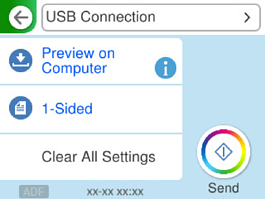
Válassza a(z)  elemet és válassza ki, hogy miként szeretné elmenteni a beolvasott képet a számítógépre.
Koppintson a(z)  elemre.
Windows vagy OS X El Capitan (10.11) vagy újabb használata esetén: a(z) Epson ScanSmart automatikusan elindul a számítógépen, és megkezdődik a szkennelés.
A szoftver használatára vonatkozó, részletes információkért tekintse meg az Epson ScanSmart súgóját. A súgó megnyitásához kattintson a Súgó lehetőségre az Epson ScanSmart képernyőn.
A beolvasott kép színe, mérete és szegélyei nem fognak pontosan megfelelni az eredetinek.