
Бұл мүмкіндікті пайдалану үшін компьютерге келесі қолданбалар орнатылғанын тексеріңіз.
|
OS |
Пайдалану үшін қажет қолданба |
Орнатылған қолданбалардың болуын тексеру |
|---|---|---|
|
Windows 11 |
|
Іске қосу түймесін түртіңіз де, All apps > Epson Software > Epson ScanSmart папкасын және EPSON папкасын > Epson Scan 2 белгілеңіз. |
|
Windows 10 |
|
Іске қосу түймесін түртіңіз де, Epson Software папкасын > Epson ScanSmart және EPSON папкасын > Epson Scan 2 белгілеңіз. |
|
Windows 8.1 / Windows 8 |
|
Іздеу жолағына қолданбаның атауын енгізіп, көрсетілген белгішені тексеріңіз. |
|
Windows 7 |
|
Іске қосу түймесін басып, All Programs таңдаңыз. Содан соң, Epson Software қалтасын > Epson ScanSmart және EPSON қалтасын > Epson Scan 2 қалтасын таңдаңыз. |
|
OS X El Capitan (10.11) немесе кейінгі нұсқасы |
|
Өту > Қолданбалар > Epson Software тармағын таңдаңыз. |
|
OS X Yosemite (10.10) / OS X Mavericks (10.9.5) |
|
Өту > Қолданбалар > Epson Software тармағын таңдаңыз. |
Егер қолданба орнатылмаған болса, оны Epson веб-сайтынан жүктеп алып, орнатыңыз.
Windows Server операциялық жүйелері үшін сіз бұл функцияны пайдалана алмайсыз.
Түпнұсқаларды қойыңыз.
Басқару тақтасындағы Сканерлеу параметрін таңдаңыз.
Компьютер параметрін таңдаңыз.
Сканерленген кескіндерді сақтайтын компьютерді таңдаңыз.
 параметрін таңдаңыз, содан соң басқа компьютерді таңдаңыз.
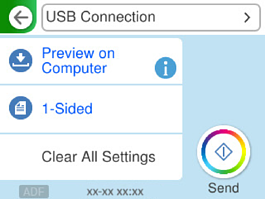
Сканерленген кескінді компьютерге сақтау әдісін таңдау үшін  параметрін таңдаңыз.
 түймесін түртіңіз.
Егер Windows немесе OS X El Capitan (10.11) немесе одан кейінгі нұсқасын пайдалансаңыз: Epson ScanSmart компьютеріңізде автоматты түрде іске қосылады және сканерлеу басталады.
Бағдарламалық құралдың толық пайдалану ақпаратын Epson ScanSmart анықтамасынан қараңыз. Анықтаманы ашу үшін Epson ScanSmart экранындағы Help түймесін басыңыз.
Сканерленген кескіннің түсі, өлшемі және жиегі түпнұсқа сияқты бірдей болмайды.