
Қосылған құрылғының жұмысында немесе параметрлерінде мәселе бар-жоғын тексеру үшін келесілерді тексеріңіз.
Шешімдер
Ақауды көру және ұсынылған шешімді тексеру үшін, желі қосылымының тексерісі есебін басып шығарыңыз.
Желі қосылымының тексерісі есебін оқу туралы мәліметтерді келесі қатысты ақпараттан қараңыз.
Желі параметрлері туралы қосымша ақпаратты тексергіңіз келсе, желі күйі парағын басып шығарыңыз.
Шешімдер
Тексерудің нәтижелеріне байланысты проблеманы шешуге болады.
Жұмыс үстеліндегі Epson Printer Connection Checker белгішесін екі рет басыңыз.
Epson Printer Connection Checker жұмысы басталады.
Егер жұмыс үстелінде белгіше болмаса, Epson Printer Connection Checker қызметін іске қосу үшін төмендегі әдістерді орындаңыз.
Тексеру үшін экрандағы нұсқауларды орындаңыз.
Егер принтер атауы көрсетілмесе, шынайы Epson принтер драйверін орнатыңыз.
Түпнұсқалы Epson принтер драйвері орнатылғанын тексеріңіз — Windows
Проблеманы анықтағанда, экранда көрсетілген шешімді орындаңыз.
Проблеманы шешу мүмкін болмағанда, жағдайға байланысты келесіні тексеріңіз.
Принтер желі қосылымы арқылы анықталмайды
Принтер желі байланысының күйін тексеру (Желі қосылымының есебі)
Принтер USB қосылымы арқылы анықталмайды
Принтер анықталады, бірақ басып шығаруды орындау мүмкін емес.
Шешімдер
Сымсыз LAN маршрутизаторын ортаңызда қалпына келтіре алсаңыз, келесіні көріңіз.
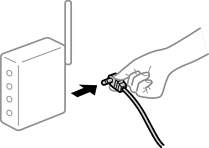
Желіні қосу қажет құрылғыларды өшіріңіз. Шамамен 10 секунд күтіп, құрылғыларды келесі ретпен қосыңыз: сымсыз маршрутизатор, компьютер немесе мобильді құрылғы, содан соң принтер. Радио толқынды байланысты жақсарту үшін принтерді және компьютерді немесе мобильді құрылғыны сымсыз маршрутизаторға жақындатып, желі реттеулерін қайта жасаңыз.
Шешімдер
Компьютерді немесе мобильді құрылғыны және принтерді сымсыз маршрутизаторға жақынырақ жылжытқаннан кейін, сымсыз маршрутизаторды өшіріңіз, содан соң оны қайта қосыңыз.
Шешімдер
Олар жаңа сымсыз маршрутизаторға сәйкес болуы үшін қосылым реттеулерін жасаңыз.
Шешімдер
Бір уақытта бірнеше сымсыз маршрутизаторды пайдаланғанда немесе сымсыз маршрутизаторда бірнеше SSID идентификаторы болғанда және құрылғылар әртүрлі SSID идентификаторына жалғанғанда, сымсыз маршрутизаторға жалғау мүмкін емес.
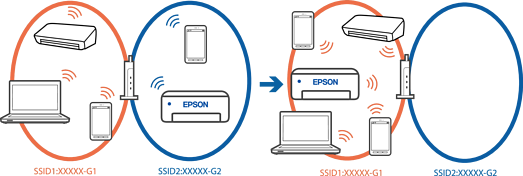
Компьютерді немесе мобильді құрылғыларды принтердің SSID идентификаторына қосыңыз.
Желі қосылымын тексеру есебін басып шығару арқылы принтер қосылатын SSID желісін тексеріңіз.
Принтерге қосқыңыз келетін барлық компьютерлер мен мобильді құрылғыларда қосылған Wi-Fi немесе желі атауын тексеріңіз.
Принтер және сіздің компьютеріңіз немесе мобильді құрылғы әртүрлі желілерге қосылған болса, құрылғыны принтер қосылған SSID желісіне қайта жалғаңыз.
Шешімдер
Көпшілік сымсыз маршрутизарларда бірдей SSID ішінде құрылғылар арасында байланысты блоктайтын бөлгіш функциясы бар. Егер принтер мен компьютер немесе мобильді құрылғылар бірдей желіге қосыла да, олардың арасында байланысу мүмкін емес болса, сымсыз маршрутизатордағы бөлгіш функциясын ажыратыңыз. Мәліметтер алу үшін сымсыз маршрутизатормен бірге берілген нұсқаулықты қараңыз.
Шешімдер
Принтерге тағайындалған IP мекенжайы 169.254.XXX.XXX және қосалқы желі маскасы 255.255.0.0 болса, IP мекенжайының дұрыс тағайындалмауы мүмкін.
Принтердің басқару тақтасындағы Параметрлер > Жалпы параметрлер > Желі параметрлері > Қосымша > TCP/IP таңдап, содан соң IP мекенжайы мен қосалқы желі маскасы принтерге тағайындалғанын тексеріңіз.
Сымсыз маршрутизаторды қайта іске қосыңыз немесе принтердің желілік параметрлерін қайта орнатыңыз.
Принтер желілік параметрлері дұрыс болмаса, принтердің желілік параметрлерін желі ортасына сәйкес қайта конфигурациялаңыз.
Шешімдер
Құрылғыны Mac құрылғысындағы USB 3.0 портына жалғағанда, радиожиілік кедергісі пайда болуы мүмкін. Егер сымсыз LAN (Wi-Fi) желісіне жалғау мүмкін болмаса немесе операция тұрақсыз болса, келесі әрекетті пайдаланып көріңіз.
USB 3.0 портына жалғанған құрылғыны компьютерден алыс қойыңыз.
5 Ггц ауқымына арналған SSID идентификаторын жалғаңыз.
Шешімдер
Құрылғының желі реттеулері дұрыс екенін тексеру үшін компьютерден немесе мобильді құрылғылардан қандай да бір веб-сайтқа кіріп көріңіз. Егер қандай да бір веб-сайтқа кіру мүмкін болмаса, онда компьютерде немесе мобильді құрылғыларда ақау бар.
Компьютердің немесе мобильді құрылғылардың желі қосылымын тексеріңіз. Мәліметтерді компьютермен немесе мобильді құрылғылармен бірге берілген құжаттамадан қараңыз.
Шешімдер
Принтерді IEEE 802.3az (Энергия үнемдейтін Ethernet) жүйесін қолдайтын құрылғылардың көмегімен Ethernet желісіне қосқан кезде, ағымдағы сәтте қолданылатын хабқа немесе маршрутизаторға тәуелді келесідей проблемалар туындауы мүмкін.
Байланыс тұрақсыз, принтер бір өшіп, бір қосылады.
Принтерге қосылу мүмкін емес.
Байланыс жылдамдығы баяу.
Принтерге арналған IEEE 802.3az жүйесін өшіріп, қайта жалғау үшін келесі қадамдарды басшылыққа алыңыз.
Компьютерге және принтерге жалғанған Ethernet кабелін суырыңыз.
Компьютерге арналған IEEE 802.3az жүйесі қосылған кезде оны өшіріңіз.
Мәліметтер алу үшін компьютермен бірге берілген құжаттаманы қараңыз.
Компьютер мен принтерді Ethernet кабелімен дұрыстап жалғаңыз.
Принтерден желіге қосылу есебін басып шығарыңыз.
Принтер желі байланысының күйін тексеру (Желі қосылымының есебі)
Желі қосылымы есебіндегі принтердің IP мекенжайын тексеріңіз.
Компьютерде Web Config терезесіне кіріңіз.
Веб-браузерді іске қосыңыз, содан соң принтердің IP мекенжайын енгізіңіз.
Принтер жұмыстарын конфигурациялауға арналған қолданба (Web Config)
Log in опциясын таңдап, әкімші құпия сөзін енгізіңіз.
Network > Wired LAN параметрін таңдаңыз.
OFF күйін IEEE 802.3az үшін таңдаңыз.
Next түймесін басыңыз.
OK түймесін басыңыз.
Компьютерге және принтерге жалғанған Ethernet кабелін суырыңыз.
Компьютерге арналған IEEE 802.3az жүйесін 2-қадамда өшірген болсаңыз, оны қосыңыз.
1-қадамда суырған Ethernet кабельдерін компьютер мен принтерге жалғаңыз.
Проблема әлі шешілмеген болса, бұған принтерден басқа құрылғылар себепші болуы мүмкін.