
Jeżeli dysze są zatkane, wydruki stają się wyblakłe, pojawiają się widoczne pasy albo nieoczekiwane kolory. Jeżeli dysze są mocno zatkane, zostanie wydrukowany pusty arkusz. Jeżeli jakość drukowania się obniżyła, najpierw skorzystaj z funkcji testu dysz, by sprawdzić, czy nie są one zatkane. Jeżeli dysze są zatkane, należy wyczyścić głowicę drukowania.
Nie należy otwierać modułu skanera ani wyłączać drukarki podczas czyszczenia głowicy. Jeśli czyszczenie głowicy nie zostanie zakończone, drukowanie może nie być możliwe.
Czyszczenie głowicy powoduje zużycie pewnej ilości tuszu, dlatego nie wolno go wykonywać, jeżeli nie jest to konieczne.
Czyszczenie głowicy może nie być możliwe, jeśli tusz jest na wyczerpaniu.
Jeśli jakość druku nie poprawiła się po 3-krotnym wykonaniu naprzemiennie testu dysz i funkcji czyszczenie lub jednokrotnym wykonaniu funkcji Czyszczenie zaawansowane, należy poczekać co najmniej 12 godzin bez drukowania (zaleca się wyłączenie drukarki), a następnie ponownie uruchomić test dysz. W przypadku braku poprawy jakości druku należy uruchomić funkcję czyszczenie, a potem ponownie test dysz. Jeśli mimo to jakość nie ulegnie poprawie, należy uruchomić funkcję Funkcja dokładnego czyszczenia.
Aby nie dopuścić do wyschnięcia głowicy drukującej, nie należy odłączać drukarki od zasilania, gdy drukarka jest włączona.
Możesz sprawdzić i wyczyścić głowicę drukującą z poziomu panelu sterowania drukarki.
Wybierz Konserwacja na panelu sterowania drukarki.
Wybierz pozycję Spr. dyszy głow. druk..
Postępuj zgodnie z instrukcjami wyświetlanymi na ekranie, aby załadować papier i wydrukować wzór testu dysz.
Sprawdzanie wydrukowanego wzoru w celu stwierdzenia, czy dysze głowicy drukującej nie są zatkane.
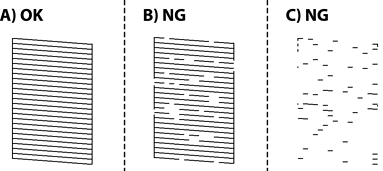
 . Nie jest wymagane wykonanie dalszych czynności.
 , a następnie pozycję czyszczenie i postępuj zgodnie z instrukcjami wyświetlanymi na ekranie, aby wyczyścić głowicę drukującą.
, a następnie pozycję Czyszczenie zaawansowane i postępuj zgodnie z instrukcjami wyświetlanymi na ekranie, aby uruchomić funkcję, Czyszczenie zaawansowane.
, a następnie pozycję czyszczenie i postępuj zgodnie z instrukcjami wyświetlanymi na ekranie, aby wyczyścić głowicę drukującą.
, a następnie pozycję Czyszczenie zaawansowane i postępuj zgodnie z instrukcjami wyświetlanymi na ekranie, aby uruchomić funkcję, Czyszczenie zaawansowane.
Powtarzaj procesy czyszczenia dysz i drukowania wzoru do momentu, aż wszystkie linie będą całkowicie wydrukowane.
Jeśli jakość druku nie poprawiła się po 3-krotnym wykonaniu naprzemiennie testu dysz i funkcji czyszczenie lub jednokrotnym wykonaniu funkcji Czyszczenie zaawansowane, należy poczekać co najmniej 12 godzin bez drukowania (zaleca się wyłączenie drukarki), a następnie ponownie uruchomić test dysz. W przypadku braku poprawy jakości druku należy uruchomić funkcję czyszczenie, a potem ponownie test dysz. Jeśli mimo to jakość nie ulegnie poprawie, należy uruchomić funkcję Funkcja dokładnego czyszczenia.
Można też sprawdzić i wyczyścić głowicę drukującą z poziomu sterownika drukarki.
Windows
Kliknij pozycję Spr. dyszy głow. druk. na karcie Konserwacja.
Mac OS
Menu Apple > Preferencje systemowe > Drukarki i skanery (lub Drukowanie i skanowanie, Drukarka i faks) > Epson (XXXX) > Opcje i materiały eksploatacyjne > Narzędzia > Otwórz narzędzie drukarki > Spr. dyszy głow. druk.