
要使用此功能,请确保计算机上安装了以下应用程序。
|
OS |
使用时需要的应用程序 |
检查已安装的应用程序 |
|---|---|---|
|
Windows 11 |
|
单击开始按钮,然后查看所有应用 > Epson Software 文件夹 > Epson ScanSmart 和 EPSON 文件夹 > Epson Scan 2。 |
|
Windows 10 |
|
单击开始按钮,然后检查 Epson Software 文件夹 > Epson ScanSmart 以及 EPSON 文件夹 > Epson Scan 2。 |
|
Windows 8.1/Windows 8 |
|
在搜索超级按钮中输入应用程序名称,然后检查显示的图标。 |
|
Windows 7 |
|
单击开始按钮,然后选择所有程序。接下来,检查 Epson Software 文件夹 > Epson ScanSmart 以及 EPSON 文件夹 > Epson Scan 2。 |
|
OS X El Capitan (10.11) 或更高版本 |
|
选择前往 > 应用程序 > Epson Software。 |
|
OS X Yosemite (10.10)/OS X Mavericks (10.9.5) |
|
选择前往 > 应用程序 > Epson Software。 |
如果未安装该应用程序,请从爱普生网站下载并安装。
Windows Server 操作系统无法使用此功能。
放置原稿。
在操作面板上选择扫描。
选择 PC。
选择要保存扫描图像的计算机。
 ,然后选择另一台计算机。
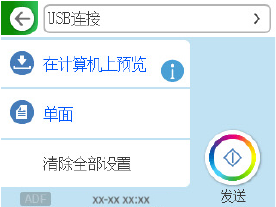
选择  以选择如何将扫描的图像保存到计算机。
点按  。
。
使用 Windows 或 OS X El Capitan (10.11) 或更高版本时:Epson ScanSmart 在您的计算机上自动启动,然后扫描开始。
有关使用该软件的详细操作信息,请查看 Epson ScanSmart 帮助。在 Epson ScanSmart 屏幕上单击帮助可打开帮助。
扫描图像的颜色、尺寸和边距不会与原稿完全相同。