> 扫描 > 高级扫描 > 同时扫描多张照片

同时扫描多张照片

使用 Epson ScanSmart 可以同时扫描多张照片并单独保存每张图像。

注释:

不支持 Windows Server 操作系统。

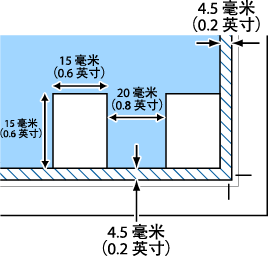
  1. 将照片放在文稿台上。将其放置在距离文稿台水平和垂直边缘 4.5 毫米(0.2 英寸)处,并确保照片彼此之间至少间隔 20 毫米(0.8 英寸)。

    注释:

    照片尺寸应大于 15×15 毫米(0.6×0.6 英寸)。

  2. 启动 Epson ScanSmart

    • Windows 11
      单击开始按钮,然后依次选择所有应用 > Epson Software > Epson ScanSmart
    • Windows 10
      单击开始按钮,然后选择 Epson Software > Epson ScanSmart
    • Windows 8.1/Windows 8
      在搜索超级按钮中输入应用程序名称,然后选择显示的图标。
    • Windows 7
      单击开始按钮,然后选择所有程序 > Epson Software > Epson ScanSmart
    • Mac OS
      选择前往 > 应用程序 > Epson Software > Epson ScanSmart
  3. 显示 Epson ScanSmart 屏幕时,按照屏幕上的说明进行扫描。

扫描的照片保存为多个单张图像。