
Om munstyckena är tilltäppta kan utskriften bli blek, få synliga linjer eller visa felaktiga färger. Om munstyckena är väldigt igensatta skrivas ett tomt ark ut. Om utskriftskvaliteten blir sämre använder du funktionen munstyckeskontroll och ser efter om munstyckena är tilltäppta. Om munstyckena är tilltäppta rengör du skrivhuvudet.
Öppna inte skannerenheten eller stäng av skrivaren under huvudrengöring. Du kommer inte att kunna skriva ut om huvudrengöringen inte slutförs.
Vid rengöring av skrivhuvudet förbrukas bläck. Därför ska den inte utföras om det inte är nödvändigt.
När bläcknivån är låg kanske du inte kan rengöra skrivarhuvudet.
Om utskriftskvaliteten inte har förbättrats efter att ha kört kontroll av munstycke och rengör 3 gånger eller kört Djuprengöring en gång, vänta i minst 12 timmar utan att skriva ut (vi rekommenderar att du stänger av skrivaren) och kör sedan munstyckskontrollen igen. Om utskriftskvaliteten fortfarande inte förbättras, kör du rengör och en munstyckeskontroll igen. Om utskriftskvaliteten fortfarande inte förbättras, kör du Ström färgspolning.
För att förhindra att skrivhuvudet torkar ska du inte koppla bort skrivaren när strömmen är på.
Du kan kontrollera och rengöra skrivhuvudet genom att använda skrivarens kontrollpanel.
Välj Underhåll på skrivarens kontrollpanel.
Välj Skriv.huv. Kontr. munst..
Följ anvisningarna på skärmen för att fylla på papper och skriva ut mönstret för munstyckskontroll.
Kontrollera det utskrivna mönstret för att se om skrivhuvudets munstycken är tilltäppta.
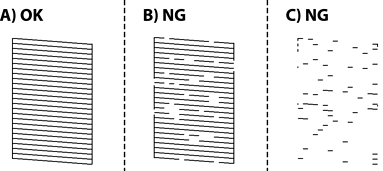
 . Inga ytterligare steg krävs.
 , och välj sedan rengör och följ sedan anvisningarna på skärmen om du vill rengöra skrivarhuvudet.
, och välj sedan Djuprengöring och följ sedan anvisningarna på skärmen om du vill köra Djuprengöring.
, och välj sedan rengör och följ sedan anvisningarna på skärmen om du vill rengöra skrivarhuvudet.
, och välj sedan Djuprengöring och följ sedan anvisningarna på skärmen om du vill köra Djuprengöring.
Upprepa rengöringen och skriv ut mönstret tills alla linjer skrivs ut fullständigt.
Om utskriftskvaliteten inte har förbättrats efter att ha kört kontroll av munstycke och rengör 3 gånger eller kört Djuprengöring en gång, vänta i minst 12 timmar utan att skriva ut (vi rekommenderar att du stänger av skrivaren) och kör sedan munstyckskontrollen igen. Om utskriftskvaliteten fortfarande inte förbättras, kör du rengör och en munstyckeskontroll igen. Om utskriftskvaliteten fortfarande inte förbättras, kör du Ström färgspolning.
Du kan också kontrollera och rengöra skrivarhuvudet från skrivardrivrutinen.
Windows
Klicka på Skriv.huv. Kontr. munst. på fliken Underhåll.
Mac OS
Menyn Apple > Systeminställningar > Skrivare och skannrar (eller Skriv ut och skanna, Skriv ut och faxa) > Epson (XXXX) > Alternativ och förbrukningsmaterial > Verktyg > Öppna skrivarverktyg > Skriv.huv. Kontr. munst.