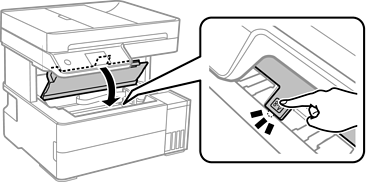
内部に手を入れるときは、操作パネルのボタンには触らないでください。プリンターが動作してけがをするおそれがあります。また、突起などでけがをしないように注意してください。
詰まっている用紙を取り除きます。
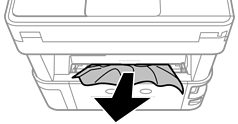
背面ユニットを引き出します。
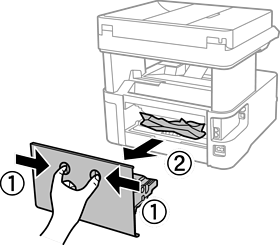
詰まっている用紙を取り除きます。
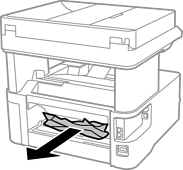
背面ユニットに詰まっている用紙を取り除きます。
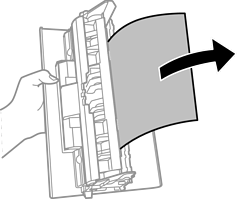
背面ユニットをプリンターに取り付けます。
前面カバーを開けます。
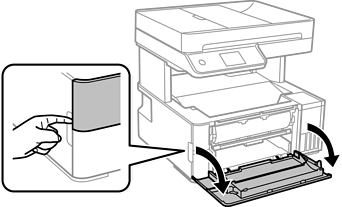
排紙切り替えレバーを下げます。
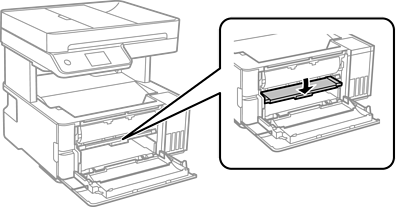
詰まっている用紙を取り除きます。
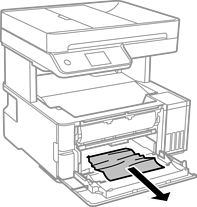
プリンター内部のイラストで示した部分には触らないでください。動作不良の原因となるおそれがあります。
排紙切り替えレバーを上げてください。
前面カバーを閉めます。
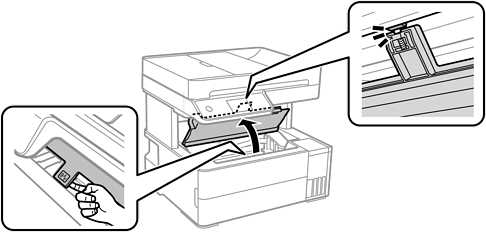
プリンターカバーを開けて、つまみで上部に固定します。
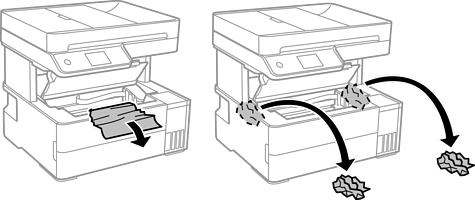
詰まっている用紙を取り除きます。
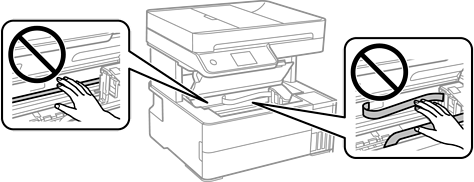
プリンター内部のケーブル(白色)や半透明フィルム、インクチューブには触らないでください。動作不良の原因となるおそれがあります。半透明フィルムに触ってしまった場合は、フィルムを清掃してください。
プリンターカバーを「カチッ」と音がするまで閉めてください。