
คุณสามารถพิมพ์ลงบนทั้งสองด้านของกระดาษ
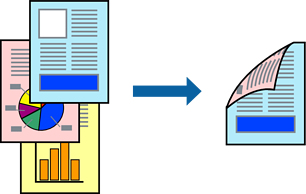
ถ้าคุณไม่ได้ใช้กระดาษที่เหมาะสมสำหรับการพิมพ์ทั้ง 2 ด้านแล้ว คุณภาพการพิมพ์อาจจะด้อยลงและกระดาษติดขัดอาจเกิดขึ้นได้
ขึ้นอยู่กับกระดาษและข้อมูล หมึกอาจจะซึมออกมาผ่านด้านข้างของกระดาษได้
อย่างไรก็ดี การพิมพ์แบบบนกระดาษทั้ง 2 ด้านอาจไม่สามารถใช้งานเมื่อเครื่องพิมพ์ถูกเข้าถึงผ่านเครือข่ายหรือถูกใช้เป็นเครื่องพิมพ์แบบแชร์ร่วมกัน
จากแท็บ ระบบการพิมพ์ ของไดรเวอร์เครื่องพิมพ์ เลือกวิธีของ การพิมพ์ 2 หน้า
คลิกที่ การตั้งค่า ทำการตั้งค่าที่เหมาะสม และหลังจากนั้น คลิกที่ ตกลง
คลิกที่ Density ของการพิมพ์ ทำการตั้งค่าที่เหมาะสม และหลังจากนั้น คลิกที่ ตกลง
เมื่อทำการตั้งค่า Density ของการพิมพ์ คุณสามารถปรับความเข้มการพิมพ์โดยสอดคล้องกับประเภทเอกสารได้
การพิมพ์อาจช้า ขึ้นอยู่กับการผสมของตัวเลือกที่เลือกไว้สำหรับ เลือกชนิดของเอกสาร ในหน้าต่าง ปรับแต่ง Density ของการพิมพ์ และสำหรับ ลักษณะงานพิมพ์ บนแท็บ ระบบการพิมพ์
ตั้งรายการอื่นบน ระบบการพิมพ์ และแถบ ลักษณะการพิมพ์ ตามที่ต้องการ หลังจากนั้น คลิกที่ ตกลง
คลิกที่ พิมพ์