
תוכל להגדיר רשת Wi-Fi באמצעות הזנת המידע הדרוש כדי להתחבר לנתב אלחוטי מתוך לוח הבקרה של המדפסת. על מנת לבצע את ההגדרה בשיטה זו, תהיה זקוק ל-SSID ולסיסמה של נתב אלחוטי.
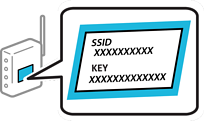
אם אתה משתמש בנתב אלחוטי עם הגדרות ברירת המחדל שלו, ה-SSID והסיסמה מופיעות על התווית. אם אינך יודע את ה-SSID ואת הסיסמה, עיין בתיעוד שסופק עם הנתב האלחוטי.
הקש  במסך הבית.
בחר Wi-Fi (מומלץ).
אם המדפסת כבר חוברה באמצעותEthernet, בחר ראוטר.
הקש התחל הגדרה.
אם חיבור הרשת כבר הוגדר, יוצגו פרטי החיבור. הקש שינוי ההגדרות כדי לשנות את ההגדרות.
אם המדפסת כבר חוברה באמצעות Ethernet, הקש על שנה לחיבור Wi-Fi., ואז בחר כן אחרי בדיקת ההודעה.
בחר אשף הגדרת רשת אלחוטית.
בחר את ה-SSID של הנתב האלחוטי.
אם ה-SSID שאתה רוצה להתחבר אליו אינו מופיע בלוח הבקרה של המדפסת, הקש חיפוש מחדש, כדי לעדכן את הרשימה. אם הוא עדיין אינו מוצג, הקש הזן ידנית, והזן את ה-SSID ישירות.
אם אינך יודע את שם הרשת (SSID), בדוק אם המידע כתוב על תווית הנתב האלחוטי. אם אתה משתמש בנתב האלחוטי עם הגדרות ברירת המחדל שלו, השתמש ב-SSID המופיע על התווית. אם אין ביכולתך למצוא מידע כלשהו, עיין בתיעוד שסופק עם הנתב האלחוטי.
הקש הזן סיסמה, ואז הזן את הסיסמה.
הסיסמה רגישה לאותיות קטנות וגדולות באנגלית.
אם אינך יודע את הסיסמה, בדוק אם המידע כתוב על תווית הנתב האלחוטי. אפשר שהסיסמה שמופיעה על התווית מצויינת בשם "Network Key", "Wireless Password", וכן הלאה. אם אתה משתמש בנתב האלחוטי עם הגדרות ברירת המחדל שלו, השתמש בסיסמה המופיעה על התווית.
אחרי שסיימת, הקש OK.
בדוק את ההגדרות, ואז הקש התחל הגדרה.
הקש אישור כדי לסיים.
אם אינך מצליח להתחבר, טען נייר בגודל A4, ולאחר מכן בחר הדפסת דוח בדיקה כדי להדפיס דוח חיבור.
סגור את מסך הגדרות חיבור לרשת.