
U kunt dubbelzijdig afdrukken.
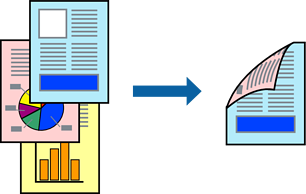
Als u geen papier gebruikt dat geschikt is voor dubbelzijdig afdrukken, kan de afdrukkwaliteit achteruitgaan en kan het papier vastlopen.
Afhankelijk van het papier en de gegevens, kan inkt doorlekken naar de andere zijde van het papier.
De functie is echter mogelijk niet beschikbaar wanneer de printer wordt gebruikt via een netwerk of als een gedeelde printer.
Selecteer op het tabblad Hoofdgroep van het printerstuurprogramma de methode Dubbelzijdig afdrukken.
Klik op Instellingen, configureer de instellingen en klik op OK.
Klik op Afdrukdichtheid, configureer de instellingen en klik op OK.
Als u Afdrukdichtheid instelt, kunt u de afdrukdichtheid aanpassen op basis van het documenttype.
Het afdrukken kan langzaam zijn afhankelijk van de optiecombinatie die u hebt geselecteerd voor Documenttype selecteren in het venster Afdrukdichtheid aanpassen en voor Kwaliteit op het tabblad Hoofdgroep.
Stel de andere items in op de tabbladen Hoofdgroep en Meer opties, indien nodig, en klik vervolgens op OK.
Klik op Druk af.