
1
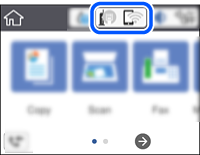
Pilih  pada layar beranda printer.
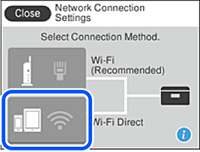
2 Pilih Wi-Fi Direct.
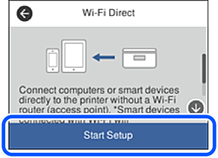
3 Pilih Mulai Konfigurasi.
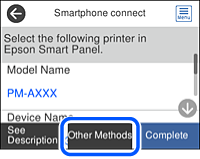
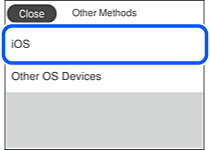
4 Pilih Metode Lainnya .
5 Pilih iOS.
6 Tonton video di bawah ini untuk mempelajari cara memindai kode QR untuk menyambung ke printer.
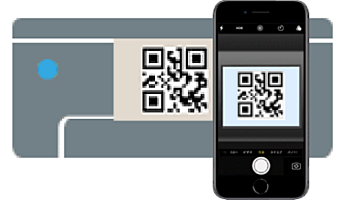
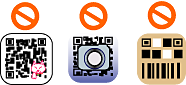
7 Buka aplikasi Kamera iOS standar, lalu jalankan langkah-langkah sesuai video yang Anda tonton pada langkah sebelumnya. Sentuh Gabung untuk kembali ke layar ini.
8 Ikuti petunjuk pada panel kontrol printer untuk menyelesaikan pengaturan sambungan.
9 Beralihlah dari aplikasi kamera standar, lalu buka aplikasi pencetakan Epson.
