
1
Spausdintuvo pradžios ekrane pasirinkite  .
.
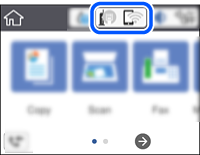
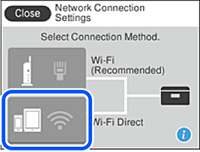
2 Pasirinkite Wi-Fi Direct.
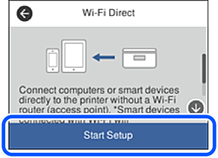
3 Pasirinkite Pradėti sąranką.
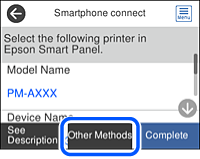
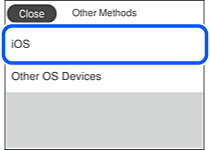
4 Pasirinkite Kiti metodai.
5 Pasirinkite „iOS“.
6 Žiūrėkite toliau pateiktą vaizdo įrašą, kaip nuskaityti QR kodą spausdintuvui prijungti.
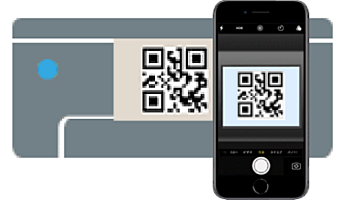
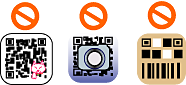
7 Paleiskite standartinę „iOS Camera“ programėlę, tada atlikite veiksmus, nurodytus pirmiau matytame vaizdo įraše. Spustelėkite „Prijungti“, kad grįžtumėte į šį ekraną.
8 Vykdykite spausdintuvo valdymo skydelyje pateikiamus nurodymus, kad nustatytumėte ryšio parametrus.
9 Išjunkite standartinę kameros programėlę ir paleiskite „Epson“ spausdinimo programėlę.
