
1
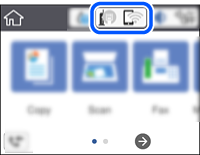
Wybierz  na ekranie głównym drukarki.
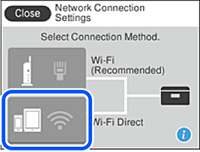
2 Wybierz pozycję Wi-Fi Direct.
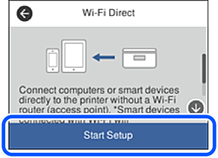
3 Wybierz pozycję Rozpocznij konfigurację.
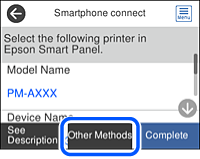
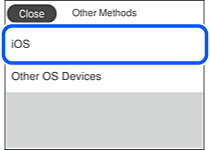
4 Wybierz Inne metody.
5 Wybierz pozycję iOS.
6 Obejrzyj wideo poniżej, aby się dowiedzieć, jak zeskanować kod QR w celu połączenia z drukarką.
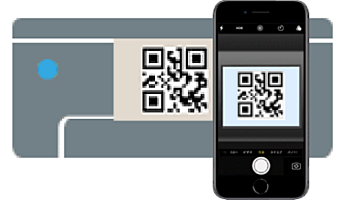
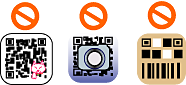
7 Uruchom standardową aplikację aparatu iOS, a następnie wykonaj czynności, zgodnie z wideo oglądanym w poprzednim kroku. Stuknij Przyłącz, aby powrócić do tego ekranu.
8 Wykonaj instrukcje na panelu sterowania drukarki w celu dokończenia ustawień połączenia.
9 Przełącz ze standardowej aplikacji aparatu i uruchom aplikację do drukowania Epson.
