
1
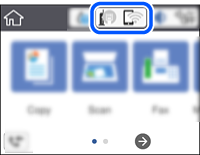
Na domovskej obrazovke tlačiarne vyberte možnosť  .
.
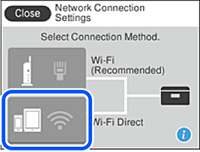
2 Vyberte položku Wi-Fi Direct.
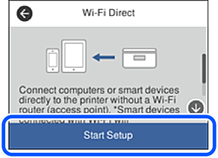
3 Vyberte položku Spustiť nastavenie.
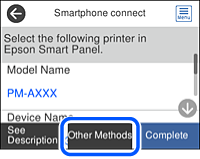
4 Vyberte položku Ďalšie metódy.
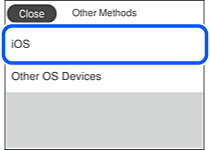
5 Vyberte položku iOS.
6 V nasledujúcom videu sa dozviete, ako naskenovať QR kód na pripojenie k tlačiarni.
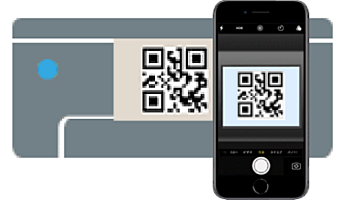
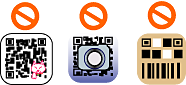
7 Spustite štandardnú aplikáciu fotoaparátu iOS a potom vykonajte kroky podľa videa, ktoré ste si pozreli v predchádzajúcom kroku. Ak sa chcete vrátiť na túto obrazovku, ťuknite na tlačidlo Pripojiť.
8 Nastavenia pripojenia dokončite podľa pokynov na ovládacom paneli tlačiarne.
9 Prepnite zo štandardnej aplikácie fotoaparátu a spustite tlačovú aplikáciu Epson.
