
Αυτή η επεξήγηση αποτελεί παράδειγμα για τη δημιουργία του φακέλου κοινής χρήσης στη ρίζα του δίσκου στον κοινόχρηστο υπολογιστή, όπως στον διακομιστή αρχείων, υπό την ακόλουθη συνθήκη.
Πρόσβαση σε ελεγχόμενους χρήστες, όπως: αυτοί που έχουν τον ίδιο τομέα υπολογιστή για τη δημιουργία κοινόχρηστου φακέλου θα έχουν πρόσβαση στον κοινόχρηστο φάκελο.
Ορίστε αυτήν τη ρύθμιση αν επιτρέπετε σε όλους του χρήστες να διαβάζουν και να εγγράφουν στον κοινόχρηστο φάκελο του υπολογιστή, όπως είναι ο διακομιστής αρχείων και ο κοινόχρηστος υπολογιστής.
Τοποθεσία για τη δημιουργία του κοινόχρηστου φακέλου: Ρίζα του δίσκου
Διαδρομή φακέλου: C:\φάκελος_σάρωσης
Δικαίωμα πρόσβασης μέσω δικτύου (Δικαιώματα κοινής χρήσης): Όλοι
Δικαίωμα πρόσβασης στο σύστημα αρχείων (Ασφάλεια): Εξουσιοδοτημένοι χρήστες
Συνδεθείτε στον υπολογιστή όπου θα δημιουργηθεί ο κοινόχρηστος φάκελος από τον λογαριασμό χρήστη με δικαιώματα διαχειριστή.
Ανοίξτε την εξερεύνηση αρχείων.
Δημιουργήστε τον φάκελο στη ρίζα του δίσκου και ονομάστε τον «φάκελος_σάρωσης».
Για το όνομα του φακέλου, εισαγάγετε από 1 έως 12 αλφαριθμητικούς χαρακτήρες. Αν γίνει υπέρβαση του ορίου του ονόματος φακέλου, δεν θα μπορείτε να τον προσπελάσετε κανονικά από τα διαφορετικά περιβάλλοντα.
Κάντε δεξί κλικ στον φάκελο και έπειτα επιλέξτε Ιδιότητες.
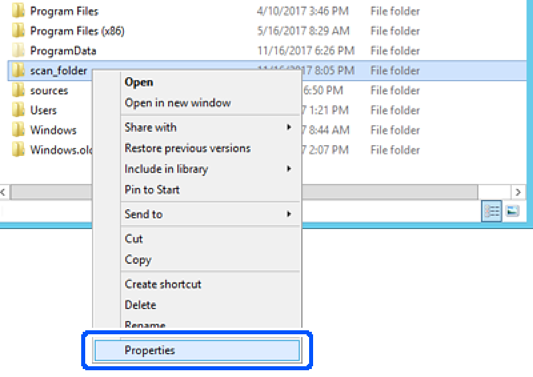
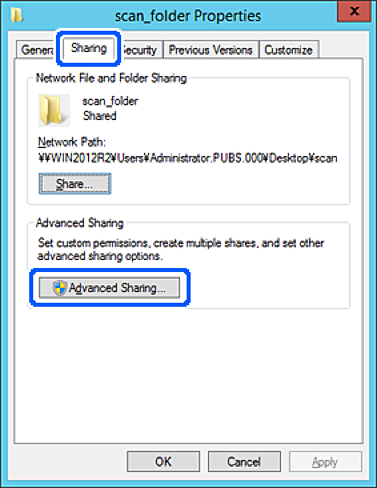
Κάντε κλικ στην επιλογή Κοινή χρήση για προχωρημένους στην καρτέλα Κοινή χρήση.
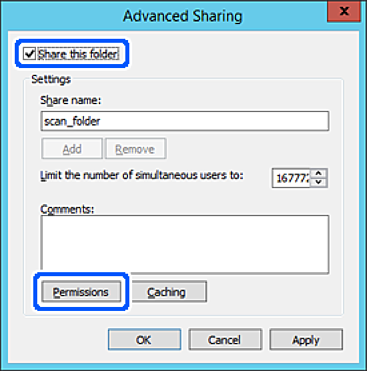
Επιλέξτε Κοινή χρήση αυτού του φακέλου και έπειτα κάντε κλικ στα Δικαιώματα.
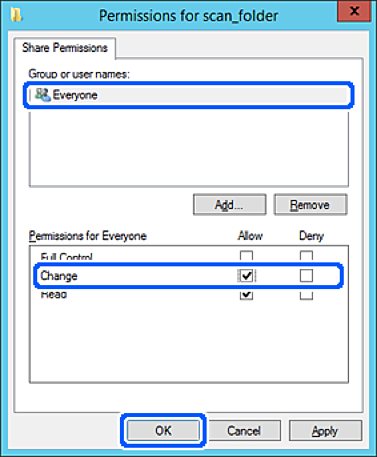
Επιλέξτε την ομάδα Όλοι από τα Ονόματα ομάδας ή χρήστη, επιλέξτε Να επιτρέπεται στην Αλλαγή και έπειτα κάντε κλικ στο OK.
Κάντε κλικ στο OK.
Επιλέξτε την καρτέλα Ασφάλεια και έπειτα επιλέξτε Εξουσιοδοτημένοι χρήστες στα Ονόματα ομάδας ή χρήστη.
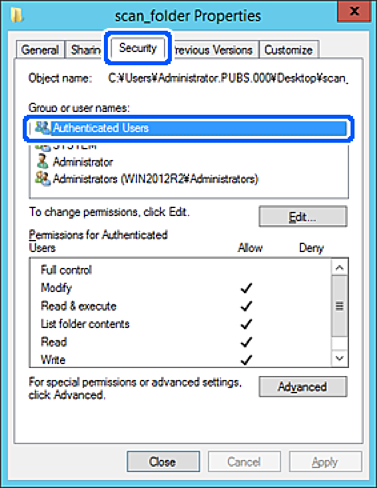
«Εξουσιοδοτημένοι χρήστες» είναι η ειδική ομάδα που περιλαμβάνει όλους τους χρήστες που μπορούν να συνδεθούν στον τομέα ή στον υπολογιστή. Αυτή η ομάδα εμφανίζεται μόνο όταν ο φάκελος έχει δημιουργηθεί κάτω αμέσως από τον ριζικό φάκελο.
Αν δεν εμφανίζεται, μπορείτε να την προσθέσετε κάνοντας κλικ στην επιλογή Επεξεργασία. Για περισσότερες λεπτομέρειες ανατρέξτε στις σχετικές πληροφορίες.
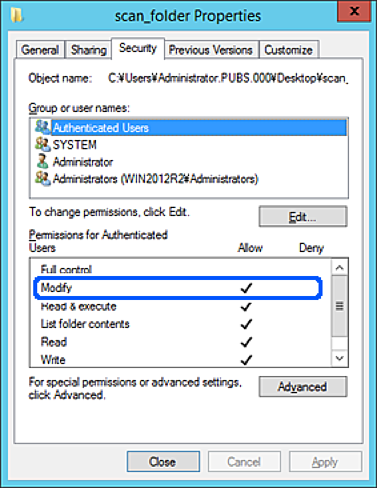
Επιβεβαιώστε ότι είναι επιλεγμένο το Να επιτρέπεται στην Τροποποίηση στα Δικαιώματα για εξουσιοδοτημένους χρήστες.
Αν δεν είναι επιλεγμένο, επιλέξτε Εξουσιοδοτημένοι χρήστες, κάντε κλικ στην Επεξεργασία, επιλέξτε Να επιτρέπεται στην Τροποποίηση στα Δικαιώματα για εξουσιοδοτημένους χρήστες και, στη συνέχεια, κάντε κλικ στο OK.
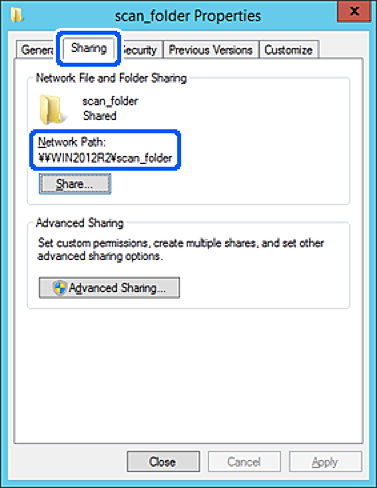
Επιλέξτε την καρτέλα Κοινή χρήση.
Εμφανίζεται η διαδρομή δικτύου του κοινόχρηστου φακέλου. Αυτή χρησιμοποιείται όταν γίνεται καταχώριση στις επαφές του εκτυπωτή. Σημειώστε την κάπου.
Κάντε κλικ στο κουμπί OK ή στο Κλείσιμο για να κλείσετε την οθόνη.
Επιλέξτε αν το αρχείο θα μπορεί να εγγραφεί ή να διαβαστεί στον κοινόχρηστο φάκελο, από τους υπολογιστές του ίδιου τομέα.