Когато копираните или сканираните изображения от ADF са размазани или оригиналите не се подават в ADF правилно, почистете ADF.
Никога не използвайте алкохол или разтворител, за да почиствате принтера. Тези химични вещества може да повредят принтера.
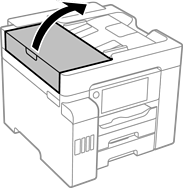
Отворете капака на ADF.
Използвайте мека влажна кърпа, за да почистите ролката и вътрешността на ADF.
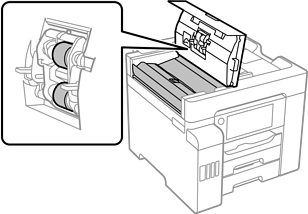
Използването на суха кърпа може да повреди повърхността на ролката.
Използвайте ADF след изсъхване на ролката.
Затворете капака на ADF, след което отворете капака за документи.
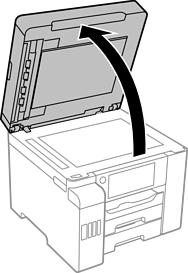
Почистете частта, която е показана на илюстрацията.
Повторете почистването, докато се премахне цялото замърсяване.
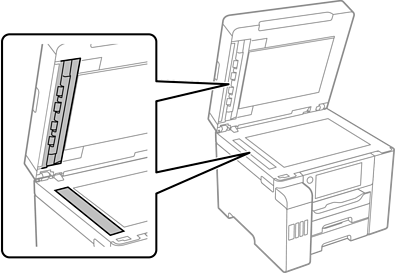
След почистване на замърсяването, избършете цялата остатъчна течност.
Ако стъклената повърхност е замърсена с грес или друг труднопочистващ се материал, използвайте малко препарат за почистване на стъкло и мека кърпа, за да отстраните замърсяването.
Не натискайте стъклената повърхност прекалено силно.
Внимавайте да не надраскате или повредите повърхността на стъклото. Повредената стъклена повърхност може да намали качеството на сканиране.
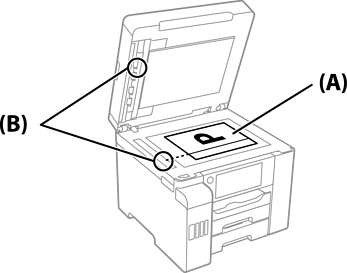
Ако при копиране от ADF се появи черна линия, местоположение (B), показано на илюстрацията по-долу, може да е замърсено.
Поставете резултата от копирането върху стъклото на скенера и избършете евентуално замърсяване по повърхността на стъклото от точката, от където започва черната линия в резултата от копирането. Не забравяйте да избършете и същата точка от срещуположната страна на повърхността.
(А) Резултат от копирането, където се появява черна линия, (B) позиция със замърсяване