
Създайте опашка за печат за мрежов печат на сървъра на принтера, като използвате стандарт TCP/IP и после създайте мрежови порт.
Това е пример, когато използвате Windows 2012 R2.
Отворете екрана Устройства и принтери.
Работен плот > Настройки > Контролен панел > Хардуер и звук или Хардуер > Устройства и принтери.
Добавяне на принтер.
Щракнете върху Добавяне на принтер, след това изберете Търсеният принтер не е в списъка.
Добавяне на локален принтер.
Изберете Добавяне на локален принтер или мрежов принтер с ръчни настройки, след това щракнете върху Напред.
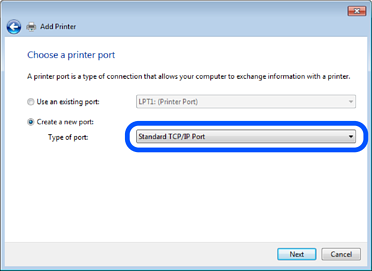
Изберете Създаване на нов порт, изберете Стандартен TCP/IP порт като Тип на порт, след това щракнете върху Напред.
Въведете IP адреса на принтера или името на принтера в Име на хост или IP адрес или Име на принтера или IP адрес, след това щракнете върху Напред.
Пример:
Не променяйте Име на порт.
Щракнете върху Продължаване, когато се появи екранът Управление на акаунта на потребител.
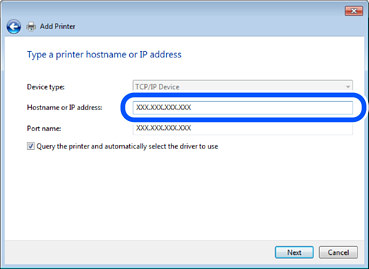
Ако зададете името на принтера в мрежа, където има преобразуване на име, IP адресът се проследява дори ако IP адресът на принтера е променен от DHCP. Можете да проверите името на принтера от екрана за състоянието на мрежата в контролния панел на принтера или в листа за състоянието на мрежата.
Конфигурирайте драйвера за принтера.
Следвайте инструкциите на екрана.
Когато използвате принтера във връзка сървър/клиент (споделяне на принтера чрез Windows сървър), направете следните настройки за споделяне.