
Изберете Настройки от началния екран.
Изберете Поддръжка > Проверка дюзи печат. глава.
Следвайте инструкциите на екрана, за да отпечатате модел за проверка на дюзите.
Проверете отпечатания модел, за да проверите дали дюзите на печатащата глава са запушени.
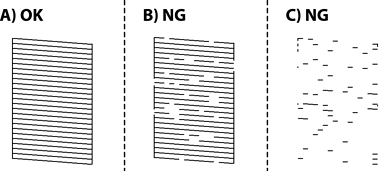
 . Не са необходими допълнителни стъпки.
 , след което изберете Почиств. на печат. глава на следващия екран.
Когато Почиств. на печат. глава приключи, отпечатайте отново модела за проверка на дюзите. Повтаряйте почистването и отпечатването на модел за проверка, докато всички линии се отпечатат напълно.
Ако качеството на печат не се подобри след повтаряне на проверката на дюзите и почистване на главата 3 пъти, изчакайте поне 12 часа, без да печатате, след което стартирайте отново проверка на дюзите и почистете печатащата глава отново в случай на необходимост. Препоръчваме Ви да изключите принтера, като използвате бутона  . Ако качеството на печат все още не е подобрено, стартирайте Дълбоко почистване.