
Можете да извършвате настройки за препращане до местоназначение, имейл адрес, споделени папки или друга факс машина от указан подател или в указано време. Ако конфигурирате настройки за препращане на получени факсове, първо добавете местоназначение, към което ще препращате, към списъка с контакти. За препращане към имейл адрес трябва предварително да конфигурирате настройките на имейл сървъра.
Конфигуриране на сървър за електронна поща
Настройка на споделена мрежова папка
Преди да използвате функцията за препращане на получени факсове в указано време, уверете се, че настройките Дата/час и Разлика във времето на принтера са правилни. Влезте в менюто от Настройки > Общи настройки > Осн. Настройки > Настройки на дата/час.
Цветните документи не могат да бъдат препратени към друга факс машина. Те се обработват като документи, които не са били препратени.
Освен използването на контролния панел на принтера, Вие можете да използвате Web Config за извършване на настройки за препращане за получаване на факсове. Изберете раздела Fax > Настройки на запис/ препр. > Условно записване/препр., изберете номера на поверителната кутия, след което изберете Edit и извършете настройките за местоназначение за препращане.
Можете едновременно да отпечатвате и/или запазвате получени факсове. Задайте настройките на споменатия по-горе екран Edit.
Изберете Настройки на контролния панел на принтера, след което изберете Общи настройки > Настройки на факс.
Изберете Настройки за получаване > Настройки на запис/ препр. > Условно записване/препр., след което докоснете  на нерегистрирано поле в Условно записване/препр..
Докоснете полето Име и въведете името, което искате да регистрирате.
Изберете полето Условие(условия) за извършване на настройка на състояния.
Изберете Местоназн. запис/препр., след което извършете настройки за местоназначение за препращане.
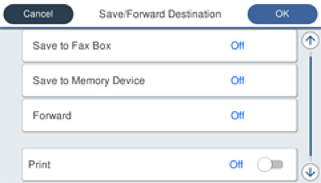
 Изберете Препращане.
 Изберете Да. За автоматично отпечатване на документи, докато се препращат, вместо това изберете Да и печат.
 Изберете Направление > Добавяне на въвеждане, след което изберете местоназначенията за препращане от списъка с контакти. Можете да зададете местоназначение за препращане.
 Когато приключите с избора на местоназначение за препращане, докоснете Затвори.
 Проверете дали местоназначението за препращане, което сте избрали, е правилно, след което изберете Затвори.
 В Опции при неусп. препращане изберете дали да отпечатате получените документи или да ги запишете във Кутия с входящи на принтера, когато препращането е неуспешно.
Когато Кутия с входящи е пълна, получаването на факсове е деактивирано. Трябва да изтриете документите във входящата кутия, след като бъдат проверени. Броят документи, който не сте успели да препратите, е показан на  на началния екран в допълнение към другите необработени задачи.
Изберете Затвори, за да завършите настройките на Местоназн. запис/препр..
Можете да зададете принтерът да изпраща имейли до хора, които искате да уведомите за резултатите от препращане на факсове, когато процесът на препращане завърши. Ако е необходимо, изберете Имейл известия, задайте процесите, след което изберете местоназначението, до което искате да изпратите известия от списъка с контакти.
Изберете ОК, докато се върнете на екрана на Настройки на запис/ препр., за да завършите Условно записване/препр..
Изберете регистрираното поле, за което сте направили настройка на условие, след което изберете Активиране.
Това завършва чрез конфигуриране на настройки за условно записване за получаване на факсове. Можете да зададете Общи настройки, ако е необходимо. За повече информация вижте обясненията за Общи настройки в менюто Настройки на запис/ препр..
Това завършва правенето на настройки за условно препращане за получаване на факсове. Можете да зададете Общи настройки, ако е необходимо. За повече информация вижте обясненията за Общи настройки в менюто Настройки на запис/ препр..
Ако сте избрали споделена папка в мрежа или имейл адрес като местоназначението за препращане, препоръчваме Ви да проверите дали можете да изпратите сканираното изображение до местоназначението в режима за сканиране. Изберете Сканиране > Имейл или Сканиране > Мрежова папка/FTP от началния екран, изберете местоназначението, след което започнете да сканирате.