
Tällä menetelmällä voit liittää tulostimen suoraan iPhone-, iPad- tai iPod touch-laitteisiin ilman langatonta reititintä. Seuraavat olosuhteet vaaditaan tämän toiminnon käyttämiseen. Jos ympäristösi ei vastaa näitä olosuhteita, voit muodostaa yhteyden valitsemalla kohdan Muut OS-laitteet. Katso lisätietoa yhdistettävyydestä alta liittyvien tietojen linkistä.
iOS 11 tai uudempi
Vakiokamerasovelluksen käyttö QR-koodin skannaukseen
Epson iPrint -versio 7.0 tai uudempi
Epson-tulostussovelluksella, kuten Epson iPrint, voidaan tulostaa älylaitteesta. Asenna Epson-tulostussovellus älylaitteeseesi jo etukäteen.
Sinun täytyy tehdä yhdessä nämä asetukset tulostimelle ja älylaitteelle, jotka haluat yhdistää. Sinun ei tarvitse tehdä näitä asetuksia uudelleen, ellet poista Wi-Fi Direct -toimintoa käytöstä tai palauta verkkoasetuksia oletusasetuksiin, sinun ei tarvitse tehdä näitä asetuksia uudelleen.
Napauta aloitusnäytöstä  .
.
Napauta Wi-Fi Direct.
Napauta Käynnistä asetus.
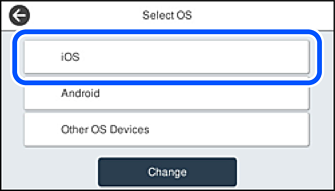
Napauta iOS.
QR-koodi näkyy laitteen ohjauspaneelissa.
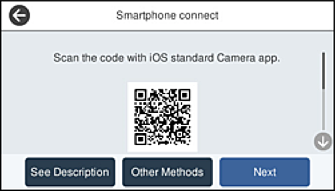
Käynnistä vakiokamerasovellus iPhone-, iPad- tai iPod touch-laitteella ja skannaa tulostimen ohjauspaneelin KUVA-tilassa näkyvä QR-koodi.
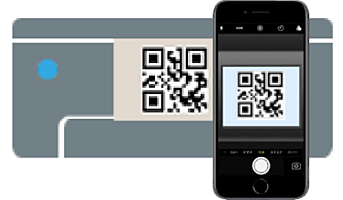
Käytä Camera-sovellusta iOS 11 tai uudempaa. Et voi muodostaa yhteyttä tulostimeen iOS Camera 10 -sovelluksella tai uudemmalla. Et myöskään voi yhdistää käyttämällä sovellusta QR-koodien skannaukseen. Jos yhteyden muodostaminen ei onnistu, valitse tulostimen ohjauspaneelista Muut menetelmät. Katso lisätietoa yhdistettävyydestä alta liittyvien tietojen linkistä.
Napauta iPhone-, iPad- tai iPod touch-laitteen näytöllä näkyvää ilmoitusta.
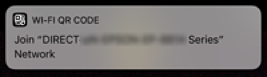
Napauta Liity.
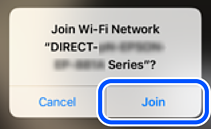
Valitse tulostimen ohjauspaneelista Seuraava.
Käynnistä Epson-tulostussovellus iPhone-, iPad- tai iPod touch-laitteella.
Esimerkkejä Epson -tulostussovelluksista
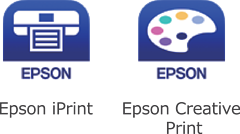
Napauta Epson -tulostussovelluksen näytöltä Printer is not selected.
Valitse tulostin, johon haluat luoda yhteyden.
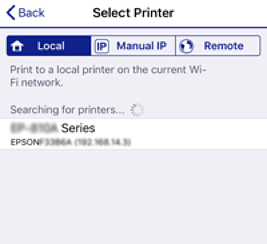
Katso tulostimen ohjauspaneelilta tiedot ja valitse tulostin.
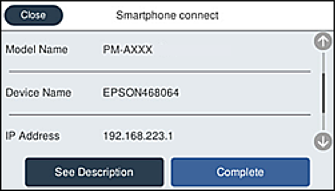
Valitse tulostimen ohjauspaneelista Valmis.
Valitse verkon nimi (SSID) älylaitteiden Wi-Fi-näytöllä ja yhdistä uudelleen ne älylaitteet, jotka on kytketty aikaisemmin tulostimeen.