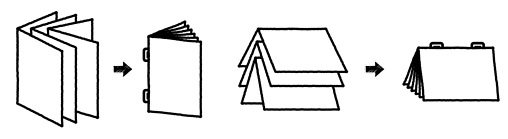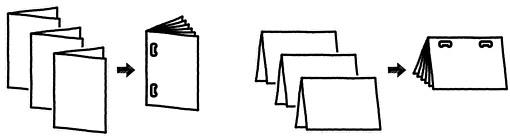
Készítse el előre a nyomtatási adatokat. Ebben a szakaszban az eredeti Epson nyomtató-illesztőprogrammal történő nyomtatás módját ismertetjük.

Nyissa meg az előkészített nyomtatási adatokat, és nyissa meg a nyomtatási menüből a nyomtató-illesztőprogram ablakát.
A nyomtató-illesztőprogram Fő lapján a(z) Írásirány menüpontból válassza ki a nyomtatáshoz alkalmazni kívánt tájolást.
Válassza ki a(z) Automatikus (hosszú oldal menti kötés) lehetőséget a(z) Kétoldalas nyomtatás menüpontból.
Kattintson a(z) Beállítások menüre, válassza ki a(z) Brosúra elemet, azután válassza ki a(z) Center Binding vagy a(z) Side Binding lehetőséget.
Kattintson a(z) OK elemre.
Kattintson a(z) Nyomtatási fényerő elemre, válassza ki a dokumentumtípust, majd kattintson a(z) OK gombra.
Állítsa be a többi elemet is, szükség szerint.
Töltse be a papírt a nyomtatóba, és indítsa el a nyomtatást.
Hajtsa félbe a nyomtatott papírt, azután tűzze össze.