Apabila imej yang disalin atau diimbas dari ADF adalah comot atau dokumen asal tidak boleh masuk ke dalam ADF dengan betul, bersihkan ADF.
Jangan sekali-kali menggunakan alkohol atau pencair untuk membersihkan pencetak. Bahan kimia ini boleh merosakkan pencetak.
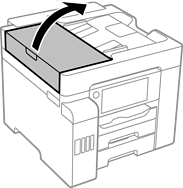
Buka penutup ADF.
Gunakan kain lembut yang lembap untuk membersihkan penggulung dan bahagian dalam ADF itu.
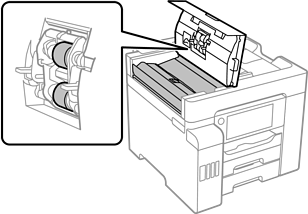
Menggunakan kain kering boleh merosakkan permukaan penggulung.
Gunakan ADF selepas penggulung kering.
Tutup penutup ADF dan kemudian, buka penutup dokumen.
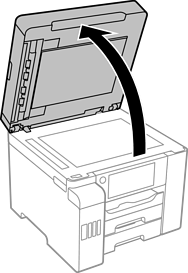
Bersihkan bahagian yang ditunjukkan dalam ilustrasi.
Ulangi pembersihan sehingga tiada lagi kotoran.
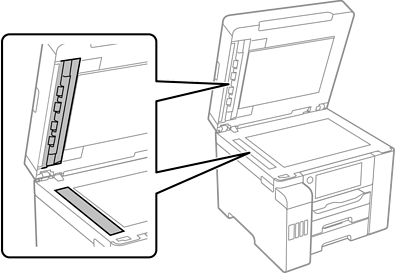
Selepas membersihkan kotoran, kesat semua baki cecair.
Sekiranya permukaan kaca dicemari dengan gris atau beberapa bahan lain yang sukar untuk dihapuskan, gunakan sedikit pembersih kaca dan kain lembut untuk mengeluarkannya.
Jangan menekan permukaan kaca terlalu kuat.
Berhati-hati agar tidak mencalarkan atau merosakkan permukaan kaca. Permukaan kaca yang rosak boleh mengurangkan kualiti imbasan.
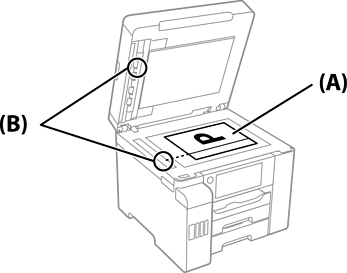
Jika garisan hitam muncul semasa menyalin daripada ADF, lokasi (B) yang ditunjukkan dalam ilustrasi di bawah mungkin kotor.
Letakkan hasil salinan di atas kaca pengimbas dan lapkan sebarang kotoran pada permukaan kaca di titik memanjang dari tempat garisan hitam muncul dalam hasil salinan tersebut. Pastikan juga titik yang sama pada permukaan berlawanan dilap.
(A) Hasil salinan tempat garisan hitam muncul, (B) kedudukan yang terdapat kotoran