
Letakkan dokumen pada kaca pengimbas atau ADF.
Anda boleh mengimbas pelbagai dokumen asal dan kedua belah pada masa yang sama dengan ADF.
Ikut langkah di bawah untuk melihat video bagi meletakkan dokumen.
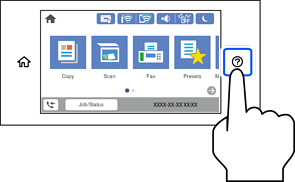
Pilih  , kemudian pilih Cara Untuk > Letakkan Dokumen Asal. Pilih kaedah untuk meletakkan dokumen yang anda mahu lihat. Pilih Selesai untuk menutup skrin animasi.
Berhati-hati supaya tidak memerangkap jari anda apabila menutup penutup dokumen. Jika tidak, anda mungkin tercedera.
Apabila meletakkan dokumen asal yang besar seperti buku, elakkan cahaya luar daripada memancar terus pada kaca pengimbas.
Jangan tekan terlalu kuat pada kaca pengimbas atau penutup dokumen. Jika tidak, item ini boleh rosak.
Jika terdapat sebarang sampah atau kotoran pada kaca pengimbas, julat imbasan akan diluaskan untuk memasukkannya, oleh itu, imej asal boleh beralih atau dikecilkan. Buang sebarang sampah atau kotoran pada kaca pengimbas sebelum mengimbas.
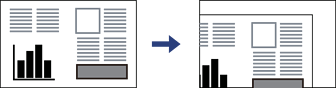
Julat 1.5 mm dari sudut kaca pengimbas tidak akan diimbas.
Apabila dokumen asal diletakkan dalam ADF dan pada kaca pengimbas, keutamaan diberikan kepada dokumen asal dalam ADF itu.
Sekiranya anda meninggalkan dokumen asal pada kaca pengimbas untuk tempoh yang lama, dokumen itu boleh melekat pada permukaan kaca.
Jangan muatkan dokumen asal di atas garis di bawah simbol segi tiga dalam panduan tepi ADF.
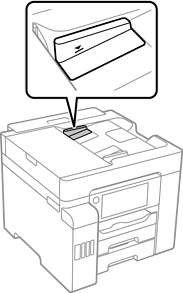
Jangan menambah dokumen asal semasa mengimbas.