Khi các hình ảnh sao chép hoặc quét từ ADF có vết bẩn hoặc bản gốc không được nạp vào ADF chính xác, hãy làm sạch ADF.
Không sử dụng cồn hoặc dung môi để làm sạch máy in. Các hóa chất này có thể làm hỏng máy in.
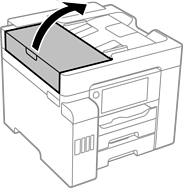
Mở nắp ADF.
Sử dụng vải mềm, ẩm để làm sạch con lăn và phần bên trong của ADF.
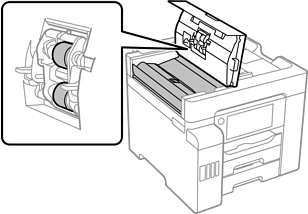
Dùng vải khô có thể làm hỏng bề mặt của con lăn.
Sử dụng ADF sau khi con lăn đã khô.
Đóng nắp ADF, và sau đó mở nắp tài liệu.
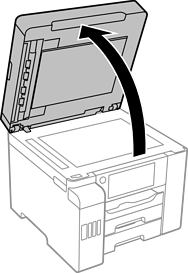
Làm sạch bộ phận được hiển thị trong hình minh họa.
Lặp lại quy trình làm sạch cho đến khi không còn bụi bẩn.
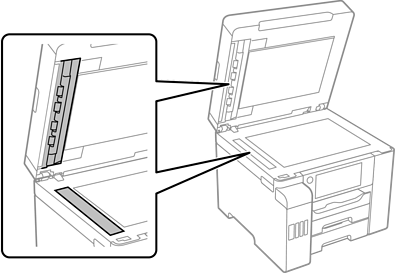
Sau khi làm sạch bụi bẩn, hãy lau sạch mọi chất lỏng còn sót lại.
Nếu mặt kính bị bẩn bởi mỡ hoặc một loại vật liệu khó xóa bỏ nào khác, hãy sử dụng một lượng nhỏ chất làm sạch kính và vải mềm để loại bỏ.
Không ấn lên mặt kính quá mạnh.
Cẩn thận không làm xước hoặc làm hỏng mặt kính. Mặt kính bị hỏng có thể làm giảm chất lượng quét.
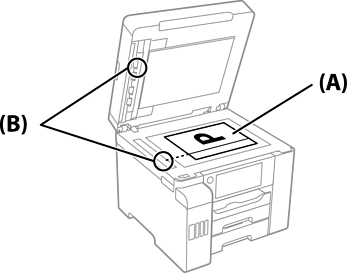
Nếu xuất hiện một vạch đen khi sao chụp từ ADF, thì vị trí (B) hiển thị trong hình minh họa bên dưới có thể bị bẩn.
Đặt kết quả sao chụp lên kính máy scan và lau sạch mọi bụi bẩn trên bề mặt kính tại điểm kéo dài từ vị trí xuất hiện vạch đen trong kết quả sao chụp. Ngoài ra, nhớ lau điểm tương tự trên bề mặt đối diện.
(A) Kết quả sao chụp tại vị trí xuất hiện vạch đen, vị trí (B) có bụi bẩn