
Probleemide põhjused võivad olla alljärgnevad.
Lahendused
Kui olete vahetanud võrgukeskkonda, nagu ruuterit või teenusepakkujat, proovige uuesti määrata printeri võrgusätted.
Ühendage arvuti või nutiseade printeriga sama SSID-ga.
Lahendused
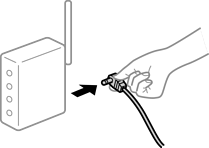
Lülitage välja seadmed, mida soovite võrku ühendada. Oodake ligikaudu 10 sekundit ja seejärel lülitage seadme järgmises järjekorras sisse: ruuter, arvuti või nutiseade ja printer. Viige printer ja arvuti või nutiseade ruuterile lähemale, et soodustada raadiosidet, ning proovige seejärel uuesti võrgusätteid teha.
Lahendused
Valige Sätted > Üldsätted > Võrgusätted > Ühenduse kontrollimine ja seejärel printige võrguühenduse aruanne. Kui aruanne näitab, et võrguühenduse loomine nurjus, lugege võrguühenduse aruannet ja järgige väljaprindil pakutud lahendusi.
Lahendused
Proovige arvutist pääseda mis tahes veebisaidile veendumaks, et arvuti võrgusätted on õiged. Kui te ei pääse ühelegi veebisaidile, on probleem arvutis.
Kontrollige arvuti võrguühendust. Lugege üksikasju arvutiga kaasnenud dokumentatsioonist.
Lahendused
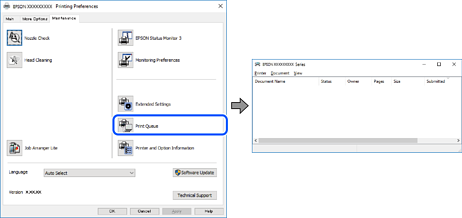
Klõpsake printeridraiveri kaardil Hooldus Printimisjärjek.. Kui ebavajalikud andmed püsivad alles, siis valige menüüst Printer suvand Loobu kõigi dokumentide printimisest.
Lahendused
Klõpsake printeridraiveri kaardil Hooldus Printimisjärjek..
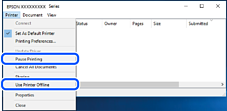
Kui printer on võrguühenduseta või ootel, tühistage vastav olek menüüst Printer.
Lahendused
Tehke menüüs Juhtpaneel > Kuva printerid ja seadmed (või Printerid, Printerid ja faksid) paremklõps ja klõpsake Sea vaikeprinteriks.
Kui printeri ikoone on mitu, vaadake õige printeri valimiseks järgmist.
Näide)
USB-ühendus: EPSON XXXX seeria
Võrguühendus: EPSON XXXX seeria (võrk)
Kui installite printeridraiverit mitu korda, võidakse luua printeridraiveri koopiad. Kui loodud on koopiaid, näiteks „EPSON XXXX seeria (koopia 1)”, siis tehke kopeeritud draiveri ikoonil paremklõps ja seejärel klõpsake suvandil Eemalda seade.