
Selles osas on näite alusel selgitatud jagatud kausta loomist praegu arvutisse sisse logiva kasutaja töölauale.
Kasutaja, kes logib arvutisse sisse ja kellel on administraatori volitus, pääseb ligi töölaua kaustale ja dokumendi kaustale, mis on kasutaja kaustas.
Määrake see konfiguratsioon siis, kui te EI luba teisel kasutajal personaalarvutis olevat jagatud kausta lugeda ega kirjutada.
Jagatud kausta loomise koht: Töölaud
Kaustatee: C:\Kasutajad\xxxx\Töölaud\skanni_kaust
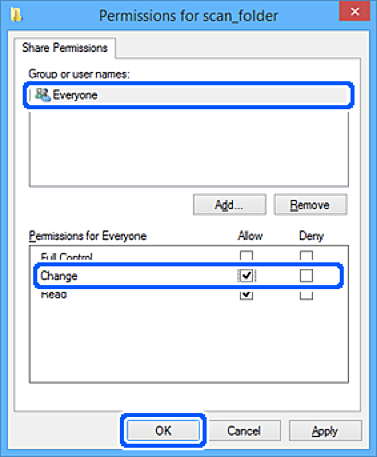
Juurdepääsu õigus võrgu kaudu (Jaga õiguseid): Igaüks
Juurdepääsu õigus failisüsteemis (Turvalisus): ärge lisage või lisage kasutaja-/rühmanimesid, et lubada juurdepääsu
Logige sisse arvutisse, kuhu luuakse jagatud kaust administraatori volituse kasutajakontoga.
Käivitage Explorer.
Looge kaust töölauale ja pange sellele nimeks „skanni_kaust“.
Sisestage kausta nimi 1–12 tähemärgiga. Kui ületate kausta nime tähemärkide piiri, ei pruugi te saada sellele tavapärast juurdepääsu erilaadse keskkonna tõttu.
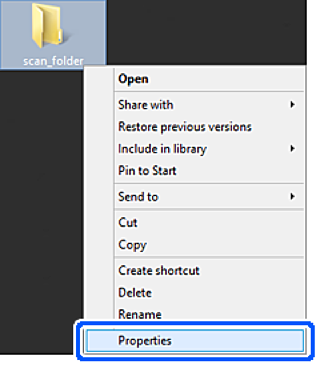
Paremklõpsake kaustal ja seejärel valige Atribuudid.
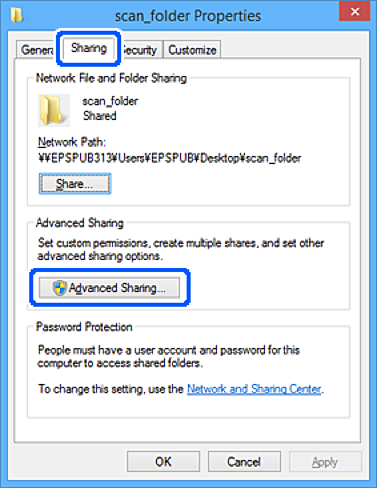
Klõpsake vahekaardil Ühiskasutus valikut Täpsemad ühiskasutuse suvandid.
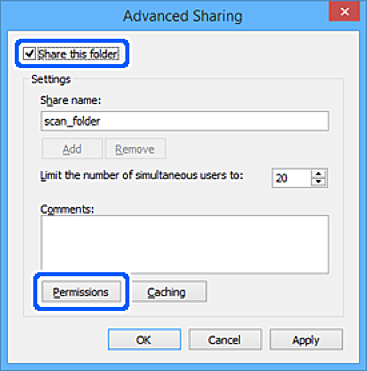
Valige Anna see kaust ühiskasutusse ja seejärel klõpsake Õigused.
Valige Rühma- või kasutajanimed alt rühm Kõik, valige Rakendamine alt Luba ja seejärel klõpsake OK.
Klõpsake OK.
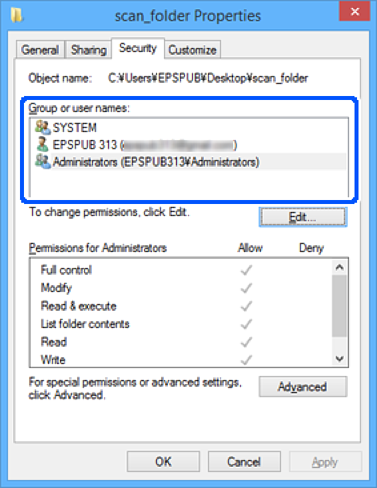
Valige vahekaart Turvalisus.
Kontrollige rühma või kasutajat Rühma- või kasutajanimed alt.
Siin kuvatav rühm või kasutaja pääseb ligi jagatud kaustale.
Sel juhul pääsevad jagatud kaustale ligi kasutaja, kes logib sellesse arvutisse sisse, ja administraator.
Vajaduse korral lisage juurdepääsu õigus. Selle lisamiseks klõpsake nuppu Redigeerimine. Rohkem teavet leiate seotud teabe jaotisest.
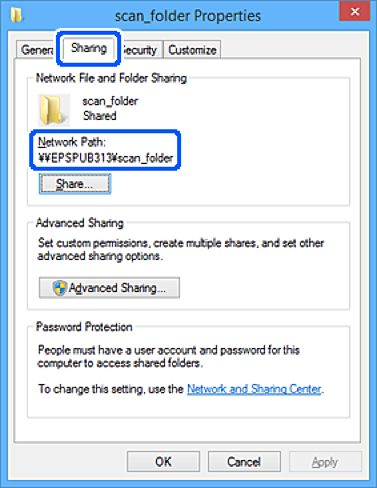
Valige vahekaart Ühiskasutus.
Kuvatakse jagatud kausta võrguteed. Seda kasutatakse printeri kontakti juurde registreerimisel. Palun kirjutage see üles.
Ekraani sulgemiseks klõpsake nuppu OK või Sule.
Kontrollige, kas faili saab juurdepääsu õigusega kasutajate või rühmade arvutites olevas jagatud kaustas kirjutada või lugeda.