Bahagian ini menerangkan cara untuk mencetak pembalut penyepit atau lapik pinggan menggunakan perisian komputer Epson Photo+.

Mulakan Epson Photo+.

Aplikasi untuk Cetakan yang Cepat dan Menyeronokkan daripada Komputer (Epson Photo+)
Klik Bentangan Percuma.
Pilih saiz dan orientasi kertas, kemudian klik OK.
Untuk pembalut penyepit, pilih saiz A4.
Untuk lapik pinggan, pilih saiz yang ingin dicetak.
Klik  , dan kemudian pilih warna atau corak untuk latar belakang.
Anda juga boleh menambahkan teks dan cop.
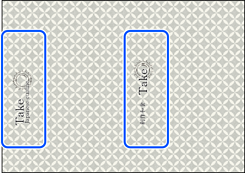
Apabila mencetak pembalut penyepit, letakkan teks dan cop dalam kedudukan yang ditunjukkan di bawah.
Pilih jenis kertas yang ingin dicetak daripada tetapan Jenis Media.
Tetapkan item lain yang perlu.
Isikan kertas dalam pencetak dan mula mencetak.
Apabila selesai mencetak, lapik pinggan anda sudah sedia.
Untuk mencetak pembalut penyepit, pergi ke langkah seterusnya.
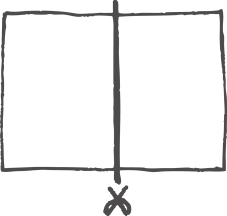
Potong kertas separuh kertas yang dicetak.
Letakkan kertas secara menegak dengan bahagian yang hendak dicetak menghadap ke bawah, lipat secara menegak kepada tiga bahagian dan pastikan ada kesan lipatan, kemudian buka lipatan.
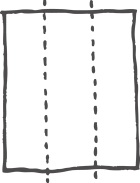
Potong seperti ditunjukkan di bawah dan lipat sepanjang kesan lipatan.
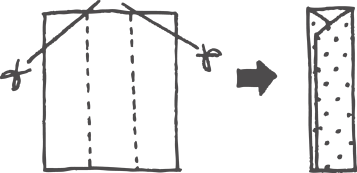
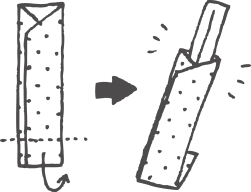
Lipat 2 hingga 3 cm dari bahagian bawah.