
รายการนี้อาจไม่มีใช้งานทั้งนี้ขึ้นอยู่กับการตั้งค่าของคุณ
เลือกว่าจะถ่ายสำเนาในแบบสีหรือแบบขาวดำ
ขาวดำ
ถ่ายสำเนาต้นฉบับเป็นขาวดำ (ภาพขาวดำ)
สี
ถ่ายสำเนาต้นฉบับเป็นสี
เลือกแหล่งจ่ายกระดาษที่คุณต้องการใช้ เมื่อ อัตโน มัติ ถูกเลือกไว้ กระดาษจะถูกป้อนโดยอัตโนมัติโดยใช้การตั้งค่า การตั้งค่ากระดาษ ที่กำหนดขึ้นเมื่อคุณใส่กระดาษ
กำหนดค่าอัตราส่วนของการขยายหรือการย่อ แตะที่ค่าและระบุกำลังขยายที่ใช้เพื่อขยายหรือลดขนาดต้นฉบับภายในช่วง 25 ถึง 400 %
อัตโน มัติ
ขยายหรือย่อขนาดต้นฉบับโดยอัตโนมัติให้เท่ากับการขยายหรือย่อของขนาดกระดาษ ตัวอย่างเช่น ถ้าคุณตั้งค่าขนาดต้นฉบับเป็น A6 และตั้งค่าขนาดกระดาษเป็น A4 การขยายจะปรับเป็น 200% โดยอัตโนมัติ
หากมีระยะขอบสีขาวรอบ ๆ ต้นฉบับ ขอบสีขาวจากเครื่องหมายที่มุม ( ) ของกระจกสแกนจะถูกตรวจจับเป็นพื้นที่สแกน แต่ระยะขอบกระดาษที่ด้านตรงข้ามอาจถูกตัดภาพ
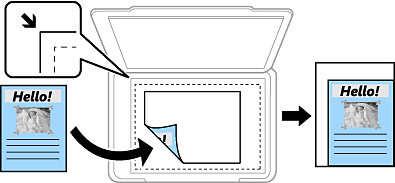
ลดให้พอดี กับกระดาษ
ถ่ายสำเนาภาพที่สแกนได้ที่ขนาดเล็กกว่าค่า ลด/เพิ่ม เพื่อปรับให้พอดีกับขนาดกระดาษ หากค่า ลด/เพิ่ม มากกว่าขนาดกระดาษ ข้อมูลอาจถูกพิมพ์ออกมาเลยขอบของกระดาษ
ขนาดจริง
ถ่ายสำเนาที่กำลังขยาย 100 %
A4->A5 และอื่น ๆ
ขยายหรือลดขนาดต้นฉบับให้เข้ากับขนาดกระดาษที่เฉพาะเจาะจงโดยอัตโนมัติ
เลือกประเภทของต้นฉบับของคุณ ถ่ายสำเนาคุณภาพที่ดีที่สุดเพื่อให้ตรงกันกับประเภทของต้นฉบับ
เลือกแบบ 2 หน้า
1 ด้าน
ทำสำเนาต้นฉบับหน้าเดียวลงบนกระดาษหน้าเดียว
2>2-ด้าน
ทำสำเนาทั้งสองด้านของต้นฉบับสองด้านลงบนกระดาษแผ่นเดียวทั้งสองหน้า เลือกการเรียงตัวของต้นฉบับและตำแหน่งการพับของต้นฉบับและกระดาษ
1>2-ด้าน
ทำสำเนาต้นฉบับด้านเดียวสองแผ่นลงบนกระดาษแผ่นเดียวทั้งสองหน้า เลือกการเรียงตัวของต้นฉบับและตำแหน่งการพับของกระดาษ
2>1-ด้าน
ทำสำเนาทั้งสองด้านของต้นฉบับสองด้านลงบนกระดาษสองแผ่นหน้าเดียว เลือกการเรียงตัวของต้นฉบับและตำแหน่งการพับของต้นฉบับ