
Əməliyyatda və ya bağlanmış cihaz parametrlərində problem olub-olmadığını yoxlamaq üçün aşağıdakıları yoxlayın.
Həll yolları
Problemə baxmaq və tövsiyə olunan həlli yoxlamaq üçün şəbəkə bağlantısı yoxlama hesabatını çap edin.
Şəbəkə bağlantısı yoxlama hesabatını oxumaq haqqında təfərrüatlar üçün aşağıdakı əlaqəli məlumata baxın.
Şəbəkə parametrləri barədə məlumatı yoxlamaq istəyirsinizsə, şəbəkə statusu vərəqini çap edin.
Həll yolları
Siz yoxlamanın nəticələrindən asılı olaraq problemi həll edə bilərsiniz.
İş masasında Epson Printer Connection Checker piktoqramına iki dəfə klikləyin.
Epson Printer Connection Checker başlayır.
Əgər iş masasında piktoqram yoxdursa, Epson Printer Connection Checker başlatmaq üçün aşağıdakı üsullara əməl edin.
Yoxlamaq üçün ekrandakı təlimatları izləyin.
Printerin adı göstərilməzsə, əsil Epson printer drayverini quraşdırın.
Əsl Epson printer drayverinin quraşdırılıb-quraşdırılmamasını yoxlamaq — Windows
Problemi müəyyən etdiyiniz zaman ekranda göstərilən həllə əməl edin.
Problemi həll edə bilmədiyiniz zaman vəziyyətinizə uyğun olaraq aşağıdakını yoxlayın.
Printer şəbəkə bağlantısı üzərindən tanınmadı
Printerin şəbəkəyə qoşulma statusunun yoxlanılması (Şəbəkə bağlantı hesabatı)
Printer USB bağlantısından istifadə etməklə tanınmadı
Printer tanındı, çap icra etmək mümkün deyil.
Bağlantının Qurulmasına Baxmayaraq Çap Etmək Mümkün Deyil (Windows)
Həll yolları
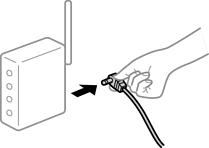
Şəbəkə qoşmaq istədiyiniz cihazları söndürün. Təxminən 10 saniyə gözləyin və sonra cihazları aşağıdakı ardıcıllıqla yandırın; simsiz yönləndirici, kompüter və ya ağıllı cihaz və sonra printer. Radio dalğa rabitəsinə kömək etmək üçün printeri, kompüteri və ya ağıllı cihazı simsiz yönləndiriciyə yaxınlaşdırın və sonra şəbəkə parametrlərini yenidən qurmağa cəhd edin.
Həll yolları
Kompüter və ya smart cihazı və printeri simsiz yönləndiricinin yaxınına apardıqdan sonra simsiz yönləndiricini söndürün və sonra yenidən yandırın.
Həll yolları
Bağlantı parametrlərini yenidən qurun ki, onlar yeni simsiz yönləndirici ilə uyğun olsun.
Həll yolları
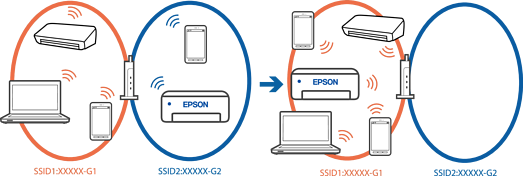
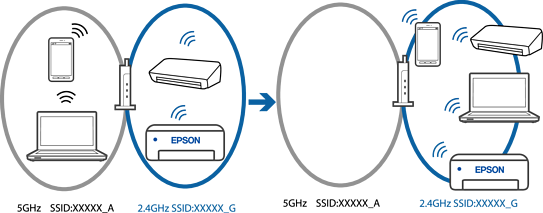
Eyni vaxtda çoxlu sayda simsiz yönləndiricidən istifadə edirsinizsə və ya simsiz yönləndiricinin çoxlu sayda SSID-si olduğu və cihazlar fərqli SSID-lərə qoşulduğu zaman simsiz yönləndiriciyə qoşula bilməzsiniz.
Fərqli SSID-lərə qoşulmaqla əlaqəli nümunə
Fərqli diapazon ilə SSID-lərə qoşulmaqla əlaqəli nümunə
Kompüteri və ya smart cihazı printer ilə eyni SSID-ə qoşun.
Şəbəkə bağlantısı yoxlama hesabatını çap edərək printerin qoşulduğu SSID-i yoxlayın.
Printere qoşulmaq istədiyiniz bütün kompüterlərdə və smart cihazlarda qoşulduğunuz Wi-Fi və ya şəbəkənin adını yoxlayın.
Printer, kompüteriniz və ya smart cihazınız müxtəlif şəbəkələrə qoşulubsa, cihazı printerin qoşulduğu SSID-ə yenidən qoşun.
Həll yolları
Əksər simsiz yönləndiricilərin eyni SSID daxilində cihazlar arasındakı kommunikasiyanı bloklayan ayırıcı funksiyası var. Hətta eyni şəbəkəyə qoşulu olduqda belə printer və kompüter və ya ağıllı cihaz arasında rabitə yarada bilmirsinizsə, simsiz yönləndiricidə ayırıcı funksiyasını qeyri-aktiv edin. Ətraflı məlumat üçün simsiz yönləndirici ilə verilən təlimata baxın.
Həll yolları
Əgər printerə təyin olunmuş IP ünvanı 169.254.XXX.XXX olarsa və alt-şəbəkə maskası 255.255.0.0 olarsa, IP ünvanı düzgün təyin olunmaya bilər.
Şəbəkə bağlantısı hesabatını çap edin, sonra IP ünvanını və printerə təyin edilmiş alt-şəbəkə maskasını yoxlayın. Bağlantı qurulduqdan sonra printerin idarə panelində  düyməsinə basın.
Simsiz yönləndiricini yenidən başladın və ya printer üçün şəbəkə parametrlərini sıfırlayın.
Həll yolları
Mac-da cihazı USB 3.0 portuna qoşduğunuz zaman radio tezliyi interferensiyası baş verə bilər. Əgər simsiz LAN-a (Wi-Fi) qoşula bilmirsinizsə və ya əməliyyatlar qeyri-stabil olursa, aşağıdakıları sınaqdan keçirin.
USB 3.0 portuna qoşulmuş cihazı kompüterdən uzaqda yerləşdirin.
Həll yolları
Kompüter və ya ağıllı cihazınızın şəbəkə parametrlərinin düzgün olduğundan əmin olmaq üçün smart cihazınızdan istənilən veb-sayta müraciət etməyə cəhd edin. Əgər hər hansı vebsayta daxil ola bilmirsinizsə, kompüter və ya ağıllı cihazda problem var.
Kompüter və ya ağıllı cihazın şəbəkə bağlantısını yoxlayın. Təfərrüatlar üçün kompüter və ya ağıllı cihaz ilə birgə təqdim olunan sənədlərə baxın.