
Ελέγξτε τα παρακάτω για να δείτε εάν υπάρχει πρόβλημα με τη λειτουργία ή τις ρυθμίσεις για τη συνδεδεμένη συσκευή.
Λύσεις
Εκτυπώστε την αναφορά ελέγχου σύνδεσης δικτύου για να δείτε το πρόβλημα και να ελέγξετε τη συνιστώμενη λύση.
Ανατρέξτε στις παρακάτω σχετικές πληροφορίες για λεπτομέρειες σχετικά με την ανάγνωση της αναφοράς ελέγχου σύνδεσης δικτύου.
Εάν θέλετε να ελέγξετε περισσότερες πληροφορίες σχετικά με τις ρυθμίσεις δικτύου, εκτυπώστε ένα φύλλο κατάστασης δικτύου.
Λύσεις
Ενδέχεται να μπορείτε να λύσετε το πρόβλημα ανάλογα με τα αποτελέσματα του ελέγχου.
Κάντε διπλό κλικ στο εικονίδιο Epson Printer Connection Checker στην επιφάνεια εργασίας.
Γίνεται εκκίνηση του Epson Printer Connection Checker.
Εάν δεν υπάρχει εικονίδιο στην επιφάνεια εργασίας, ακολουθήστε τις παρακάτω μεθόδους για να ξεκινήσει το Epson Printer Connection Checker.
Ακολουθήστε τις οδηγίες που εμφανίζονται στην οθόνη για τον έλεγχο.
Αν δεν εμφανίζεται το όνομα εκτυπωτή, εγκαταστήστε κάποιο αυθεντικό πρόγραμμα οδήγησης εκτυπωτή Epson.
Έλεγχος εγκατάστασης γνήσιου προγράμματος οδήγησης εκτυπωτή Epson — Windows
Όταν έχετε αναγνωρίσει το πρόβλημα, ακολουθήστε τη λύση που εμφανίζεται στην οθόνη.
Όταν δεν μπορείτε να λύσετε το πρόβλημα, ελέγξτε τα ακόλουθα σύμφωνα με την κατάστασή σας.
Ο εκτυπωτής δεν αναγνωρίζετε σε μια σύνδεση δικτύου
Έλεγχος της κατάστασης της σύνδεσης δικτύου του εκτυπωτή (Αναφορά σύνδεσης δικτύου)
Ο εκτυπωτής δεν αναγνωρίζετε με σύνδεση USB
Ο εκτυπωτής αναγνωρίζεται, όμως δεν είναι δυνατή η εκτέλεση εκτύπωσης.
Αδυναμία εκτύπωσης ακόμα και μέσω μιας σύνδεσης που έχει δημιουργηθεί (Windows)
Λύσεις
Απενεργοποιήστε τις συσκευές που θέλετε να συνδέσετε στο δίκτυο. Περιμένετε για 10 περίπου δευτερόλεπτα και, στη συνέχεια, ενεργοποιήστε τις συσκευές με την ακόλουθη σειρά: ασύρματος δρομολογητής, υπολογιστής ή έξυπνη συσκευή και, τέλος, εκτυπωτής. Μετακινήστε τον εκτυπωτή και τον υπολογιστή ή την έξυπνη συσκευή πιο κοντά στον ασύρματο δρομολογητή για να διευκολύνετε την επικοινωνία μέσω ραδιοκυμάτων και, στη συνέχεια, επαναλάβετε τις ρυθμίσεις δικτύου.
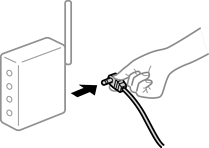
Λύσεις
Μετά τη μετακίνηση του εκτυπωτή ή της έξυπνης συσκευής πιο κοντά στον ασύρματο δρομολογητή, απενεργοποιήστε τον δρομολογητή και, στη συνέχεια, ενεργοποιήστε τον πάλι.
Λύσεις
Εκτελέστε πάλι τις ρυθμίσεις σύνδεσης ώστε να συμφωνούν με τον νέο ασύρματο δρομολογητή.
Λύσεις
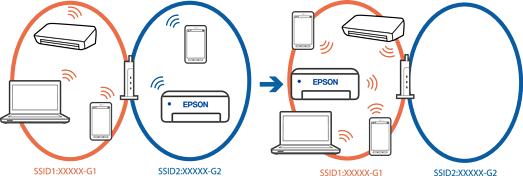
Όταν χρησιμοποιείτε πολλαπλούς ασύρματους δρομολογητές ταυτόχρονα ή όταν ο ασύρματος δρομολογητής έχει πολλαπλά SSID και συσκευές που συνδέονται σε διαφορετικά SSID, δεν μπορείτε να συνδεθείτε στον ασύρματο δρομολογητή.
Παράδειγμα σύνδεσης σε διαφορετικά SSID
Παράδειγμα σύνδεσης σε SSID με διαφορετική περιοχή συχνότητας
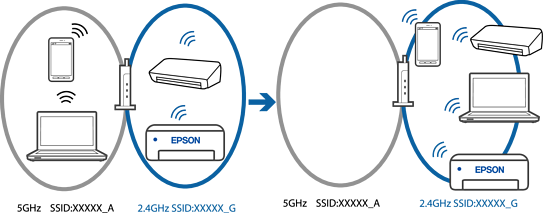
Συνδέστε τον υπολογιστή ή την έξυπνη συσκευή σας στο ίδιο SSID με τον εκτυπωτή.
Ελέγξτε το SSID στο οποίο είναι συνδεδεμένος ο εκτυπωτής εκτυπώνοντας την αναφορά ελέγχου σύνδεσης δικτύου.
Ελέγξτε το όνομα του Wi-Fi ή του δικτύου με το οποίο είστε συνδεδεμένοι σε όλους τους υπολογιστές και τις έξυπνες συσκευές τις οποίες θέλετε να συνδέσετε στον εκτυπωτή.
Εάν ο εκτυπωτής και ο υπολογιστής ή η έξυπνη συσκευή σας είναι συνδεδεμένα σε διαφορετικά δίκτυα, επανασυνδέστε τη συσκευή στο SSID στο οποίο είναι συνδεδεμένος ο εκτυπωτής.
Λύσεις
Οι περισσότεροι ασύρματοι δρομολογητές έχουν μια λειτουργία διαχωρισμού που εμποδίζει την επικοινωνία μεταξύ συσκευών στο ίδιο SSID. Εάν δεν είναι δυνατή η επικοινωνία μεταξύ του εκτυπωτή και του υπολογιστή ή της έξυπνης συσκευής ακόμα και αν είναι συνδεδεμένα στο ίδιο δίκτυο, απενεργοποιήστε τη λειτουργία διαχωρισμού στον ασύρματο δρομολογητή. Συμβουλευτείτε τις οδηγίες χρήσης που συνοδεύουν τον ασύρματο δρομολογητή για λεπτομέρειες.
Λύσεις
Εάν η διεύθυνση IP που έχει εκχωρηθεί στον εκτυπωτή είναι της μορφής 169.254.XXX.XXX και η μάσκα υποδικτύου είναι 255.255.0.0, η διεύθυνση IP μπορεί να μην εκχωρηθεί σωστά.
Εκτυπώστε την αναφορά σύνδεσης δικτύου και έπειτα ελέγξτε τη διεύθυνση IP και τη μάσκα υποδικτύου που έχουν εκχωρηθεί στον εκτυπωτή. Για να εκτυπώστε την αναφορά σύνδεσης δικτύου, πατήστε το κουμπί  στον πίνακα ελέγχου του εκτυπωτή.
Επανεκκινήστε τον ασύρματο δρομολογητή ή επαναφέρετε τις ρυθμίσεις δικτύου για τον εκτυπωτή.
Λύσεις
Όταν συνδέετε μια συσκευή στη θύρα USB 3.0 ενός υπολογιστή Mac, μπορεί να προκύψει παρεμβολή ραδιοσυχνότητας. Δοκιμάστε τα παρακάτω αν δεν μπορείτε να συνδεθείτε σε ασύρματο LAN (Wi-Fi) ή αν οι διεργασίες γίνουν ασταθείς.
Τοποθετήστε τη συσκευή που είναι συνδεδεμένη στη θύρα USB 3.0 πιο μακριά από τον υπολογιστή.
Λύσεις
Δοκιμάστε να επισκεφθείτε οποιαδήποτε ιστοσελίδα από τον υπολογιστή ή την έξυπνη συσκευή σας για να βεβαιωθείτε ότι οι ρυθμίσεις δικτύου της συσκευής σας είναι σωστές. Εάν δεν μπορείτε να επισκεφθείτε καμία ιστοσελίδα, τότε υπάρχει κάποιο πρόβλημα στον υπολογιστή ή στην έξυπνη συσκευή σας.
Ελέγξτε τη σύνδεση δικτύου για τον υπολογιστή ή την έξυπνη συσκευή. Για περισσότερες πληροφορίες, ανατρέξτε στα έγγραφα τεκμηρίωσης που παρέχονται με τον υπολογιστή ή την έξυπνη συσκευή.