
اگر در کار چاپ شده خط خوردگی یا لکه دیده شود، داخل غلتک را تمیز کنید.
برای انجام پروسه از مرحله 2، به موارد زیر نیاز دارید.
یک چوب باریک
پارچه تنظیف یا دستمال خیس کاملاً چلانده شده
برای تمیز کردن مسیر کاغذ، عملکرد تمیز کردن هادی کاغذ را از درایور چاپگر اجرا کنید.
رویه بالا را ادامه دهید تا لکهای از جوهر روی کاغذ دیده نشود. چنانچه حتی پس از چندین بار تمیزکاری کماکان کاغذ با جوهر کثیف میشود، به مرحله بعد بروید.
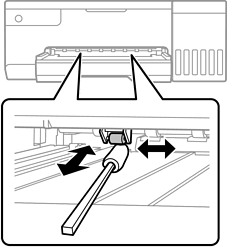
یا پارچه تنظیف یا دستمال خیس کاملاً چلانده شده دور نوک چوب باریک بپیچانید.

با فشار دادن دکمه  چاپگر را خاموش کنید.
ابتدا دوشاخه را از پریز و سپس سیم برق را جدا کنید.
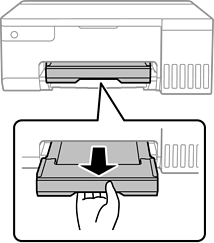
سینی خروجی را به بیرون بلغزانید.
از تکه چوبی که در مرحله 2 آماده کردید برای تمیز کردن دو غلتک سفید از طریق چرخاندن آنها استفاده کنید.
برای تمیز کردن داخل چاپگر از دستمال کاغذی استفاده نکنید. ممکن است نازلهای هد چاپ با پرز مسدود شوند.
سیم برق را وصل کنید و سپس چاپگر را روشن کنید.
اگر هنوز روی چاپ ها لکه وجود دارد، مرحله 1 را تکرار کنید.