
Jos tulosteet ovat edelleen tahriintuneita tai naarmuuntuneita, puhdista sisällä oleva rulla.
Tarvitset seuraavat varusteet toimenpiteen suorittamiseen kohdasta 2 eteenpäin.
ohut puikko
kuivaksi väännetty kostutettu harsokangas tai kangas
Suorita paperipolun puhdistus tulostinohjaimesta paperipolun puhdistamiseksi.
Toista edellä olevaa toimenpidettä, kunnes paperissa ei ole väritahroja. Jos paperi yhä likaantuu musteeseen usean puhdistuskerran jälkeen, siirry seuraavaan vaiheeseen.
Kääri kuivaksi väännetty kostutettu harsokangas tai kangas ohuen puikon pään ympärille.

Sammuta tulostin painamalla  -painiketta.
Kytke virtajohto irti ja irrota se.
Liu’uta luovutustaso ulos.

Puhdista molemmat valkoiset telat kohdassa 2 valmistellulla puikolla pyörittämällä rullia.
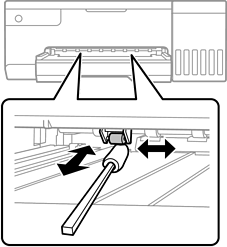
Älä käytä pyyhepaperia tulostimen sisäpuolen puhdistamiseen. Paperipyyhkeen nukka saattaa tukkia tulostuspään suuttimet.
Liitä virtajohto ja kytke sitten tulostin päälle.
Jos tulosteet ovat edelleen tahriintuneita, toista vaihe 1.