
Očistite valjak unutar pisača ako su ispisi zamrljani ili istrošeni.
Trebate sljedeće predmete da biste izveli postupke od koraka 2.
tanak štapić
Dobro iscijeđena mokra gaza ili krpa
Provedite čišćenje vodilice papira iz upravljačkog programa pisača radi čišćenja puta prolaska papira.
Ponovite ovaj postupak dok papir ne bude zamrljan tintom. Ako se papir zaprlja tintom čak i nakon nekoliko čišćenja, prijeđite na sljedeći korak.
Omotajte dobro iscijeđenu mokru gazu ili krpu oko vrha tankog štapića.

Isključite pisač pritiskanjem gumba  .
.
Izvucite kabel za napajanje iz naponske utičnice i odspojite ga od pisača.
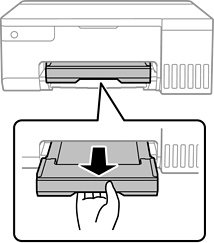
Izvucite izlazni pretinac.
Štapićem koji ste pripremili u koraku 2 obrišite dva bijela valjka tako da ih okrećete.
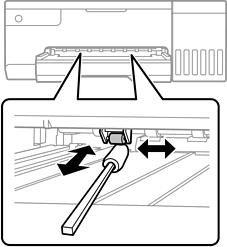
Ne koristite toaletni papir za čišćenje unutrašnjeg dijela pisača. Pamučna vlakna mogu začepiti mlaznice glave pisača.
Priključite kabel za napajanje i zatim uključite pisač.
Ako su ispisi još uvijek zamrljani ponovite korak 1.