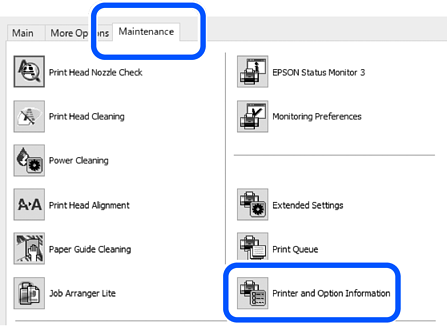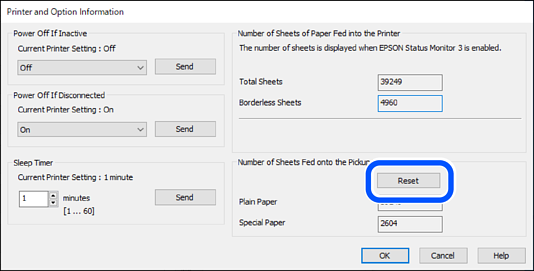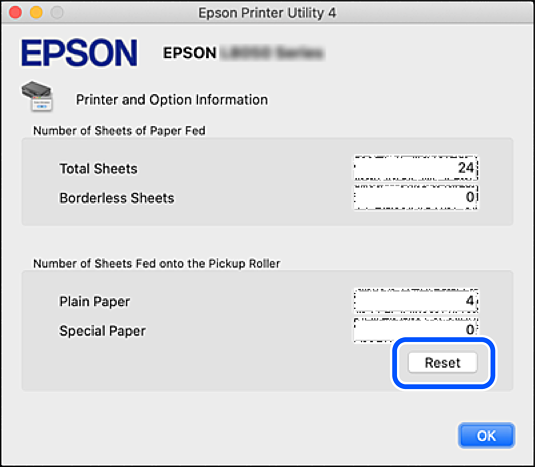
Ha a papír betöltése még akkor sem megfelelő, miután a laptovábbító görgőt kitisztította, cserélje ki. A csere után állítsa vissza a laptovábbító görgőbe adagolt lapok számát.
 Az eljárás megtekinthető a(z) Webes kézikönyv részeként is. Érje el a következő webhelyet.
A(z)  gomb megnyomásával kapcsolja ki a nyomtatót.
Csatlakoztassa a tápkábelt.
Nyissa ki a nyomtató fedelét.
A laptovábbító görgő a következő ábrán jelzett helyen található.
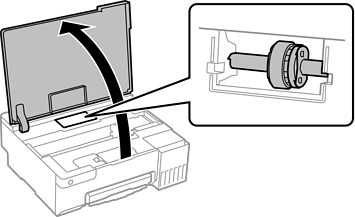
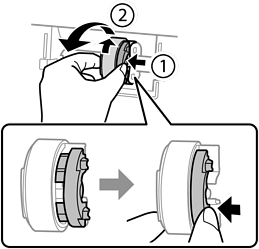
Távolítsa el a laptovábbító görgőt.
Nyomja meg a laptovábbító görgő jobb oldalán található fület, csúsztassa hátra, majd húzza egyenesen felfelé.
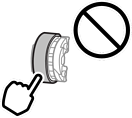
Vegye ki az új laptovábbító görgőt a csomagolásból.
Ne érintse meg a gumiból készült részt a laptovábbító görgőn.
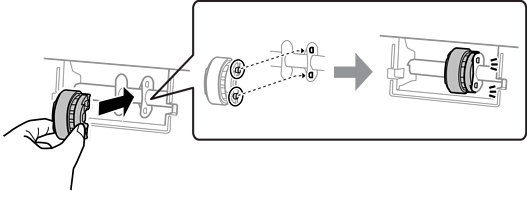
Nyomja meg a jobb oldali fület, majd igazítsa a kiálló részeket a lyukakhoz az új laptovábbító görgő rögzítéséhez.
Zárja le a nyomtató fedelét.
Csatlakoztassa a hálózati kábelt.
Nyomja meg a gombot a nyomtató bekapcsolásához.
Nyissa meg a nyomtató-illesztőprogramot a számítógépen.
Állítsa vissza a görgő számlálóját a nyomtató-illesztőprogramból.