
Sebelum mencetak pada kartu ID PVC, lihat cara penanganan kartu ID PVC.
Jangan masukkan baki disk/kartu ID saat printer sedang beroperasi. Ini bisa menyebabkan kerusakan pada printer.
Jangan masukkan baki disk/kartu ID hingga Anda mengirimkan data cetak dan lampu menyala. Jika tidak, akan terjadi kesalahan dan baki dikeluarkan.
Kami menyarankan untuk menggunakan EPSON Photo+ untuk pencetakan kartu ID PVC yang mudah. Lihat informasi terkait untuk rincian selengkapnya tentang pencetakan kartu ID PVC.
Saat baki keluaran dilepaskan, pastikan tidak ada kertas pada baki, lalu tutup dengan mendorongnya dengan tangan Anda.
Kirim data cetak dari komputer.
Saat lampu menyala, ikuti petunjuk di bawah ini untuk memasukkan kartu.
Keluarkan baki disk/kartu ID yang disimpan dalam baki keluaran.

Pastikan baki disk/kartu ID telah bersih. Jika kotor, bersihkan dengan kain halus dan bersih yang telah dibasahi air.
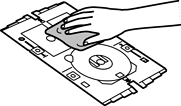
Dengan memastikan baki disk/kartu ID telah bersih, Anda dapat mencegah kartu dan tangan menjadi kotor saat memasang kartu ID PVC, dan kemungkinan untuk mendapatkan hasil cetak yang diinginkan akan lebih tinggi.
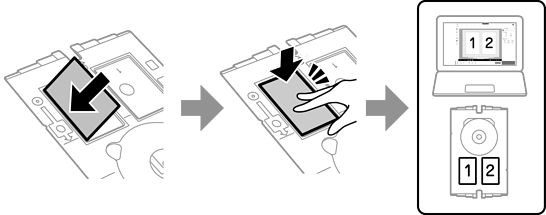
Letakkan kartu ID PVC di baki disk/kartu ID dengan sisi yang akan dicetak menghadap ke atas. Letakkan pada slot 1 atau 2 di baki disk/kartu ID atau di keduanya sesuai dengan data cetak.
Masukkan baki disk/kartu ID dengan sisi kartu ID PVC di baki mengarah ke printer. Masukkan hingga tanda pada baki disk/kartu ID sejajar dengan bagian depan printer.
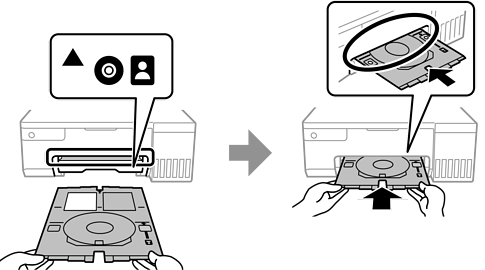
Anda mungkin merasakan sedikit gesekan ketika memasukkan baki ke dalam printer. Ini hal biasa dan Anda harus terus memasukkannya secara horizontal.
Tekan tombol  untuk memulai pencetakan.
Saat baki disk/kartu ID dilepas secara otomatis setelah pencetakan selesai, tarik baki keluar, lalu keluarkan kartu ID PVC.

Untuk mencetak bagian belakang kartu ID PVC, ikuti petunjuk di layar, lalu ulangi langkah 5 sampai 9. Setelah selesai mencetak, lakukan langkah berikutnya.
Seka baki disk/kartu ID dengan kain lembap yang telah diperas secara menyeluruh.
Masukkan baki disk/kartu ID kembali ke dalam slot dalam baki keluaran.
Setelah pencetakan selesai, pastikan Anda melepas baki disk/kartu ID. Jika Anda tidak melepaskan baki disk/kartu ID dan menghidupkan atau mematikan printer, atau menjalankan pembersihan kepala cetak, baki akan membentur kepala cetak dan dapat membuat printer mengalami kegagalan fungsi.