
印刷物に汚れやこすれがあるときは、プリンター内部(ローラー)をクリーニングしてください。
手順2以降の作業に必要なもの:
割りばし
水で濡らして固く絞ったガーゼや布
プリンタードライバーから用紙経路のクリーニングを実行して給紙経路をクリーニングします。
用紙に汚れがなくなるまで、この作業を繰り返してください。数回実行しても用紙が汚れる場合は、次の手順に進みます。
水で濡らして固く絞ったガーゼや布を、割りばしの先端に巻き付けます。

 ボタンを押してプリンターの電源を切ります。
電源プラグをコンセントから抜いて電源コードを取り外します。
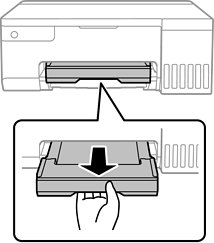
排紙トレイを引き出します。
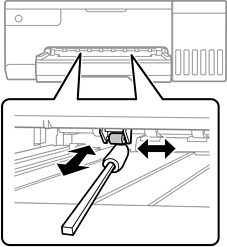
2つのローラー(白)それぞれを、回転させながら手順2で用意した棒で拭きます。
プリンター内部はティッシュペーパーなどで拭かないでください。繊維くずなどでプリントヘッドが目詰まりすることがあります。
電源コードを接続して電源プラグをコンセントに差し込み、プリンターの電源を入れます。
印刷物に汚れがある場合は、手順1を繰り返してください。