
印刷前にディスク取り扱い上のご注意を確認してください。
プリンターの動作中にディスク/IDカードトレイをセットしないでください。プリンターが故障するおそれがあります。
印刷データを送信して ランプが点灯するまでは、ディスク/IDカードを挿入しないでください。点灯前にセットすると、エラーになってトレイが排出されます。
排紙トレイが出ているときは、トレイの上に何もないことを確認し、手で押して完全に収納してください。
お使いのコンピューターから印刷データを送信します。
ランプが点灯しているときは、以下の手順に従ってディスクをセットしてください。
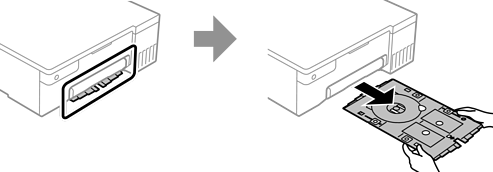
排紙トレイの下に収納されているディスク/IDカードトレイを取り外します。
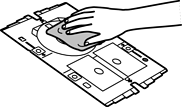
ディスク/IDカードトレイが汚れていないことを確認します。汚れていた場合は、水で湿らせた柔らかいきれいな布で拭いてください。
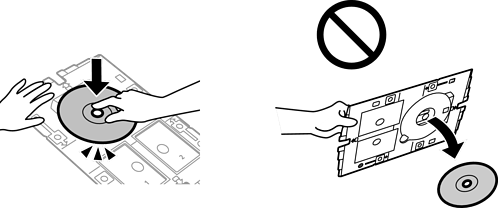
印刷する面を上にして、ディスク/IDカードトレイにディスクを載せます。
ディスクの中央を押して、ディスク/IDカードトレイに固定します。トレイを裏返して、ディスクが落ちずに、ディスク/IDカードトレイにしっかりと固定されていることを確認します。
トレイのディスク側をプリンター側に向けて、ディスク/IDカードトレイを挿入します。ディスク/IDカードトレイのマークが製品の正面に合うまで挿入します。
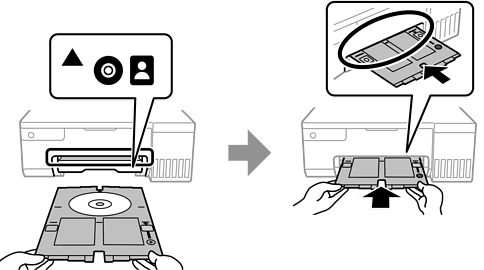
トレイを挿入するときに若干抵抗を感じることがありますが異常ではありません。そのまま水平に挿入してください。
 ボタンを押して印刷を開始します。
印刷終了後にディスク/IDカードトレイが自動で排出されたら引き抜いて、ディスクを取り出します。
排紙トレイの下に収納されているディスク/IDカードトレイを戻します。
印刷後は必ずディスク/IDカードトレイを取り出してください。ディスク/IDカードトレイをプリンターにセットした状態で、電源の「入」「切」や、プリントヘッドのクリーニングなどをすると、プリントヘッドとトレイの先端が接触して故障するおそれがあります。