
Егер басып шығарылған қағаз әлі де айғыз не сыдырылған болса, роликтің ішін тазалаңыз.
Процедураларды 2-қадамнан бастап орындау үшін келесі элементтер қажет:
жұқа таспа
қатты сығылған ылғалды дәке немесе шүберек
Қағаз өткізгішін тазарту үшін принтер драйверіндегі қағаз бағыттағышын тазалаңыз.
Қағазға сия жағылмай тұрып жоғарыдағы процедураны қайталаңыз. Егер қағаз бірнеше рет тазалаған жағдайда да сиямен ластанса, келесі қадамға өтіңіз.
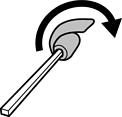
Қатты сығылған ылғалды дәкені немесе шүберекті жұқа таспаға ораңыз.
 түймесін басып, принтерді өшіріңіз.
Қуат сымын суырып, қуат кабелін ажыратыңыз.
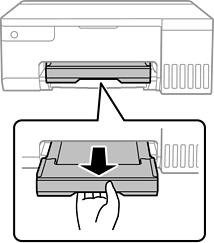
Шығыс науасын сырғытыңыз.
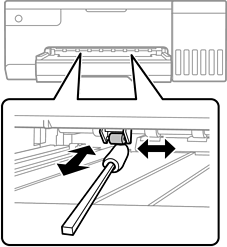
2-Қадамда дайындаған таяқшамен ақ роликтерді айналдырып сүртіңіз.
Принтер ішін тазалау үшін папирос қағазды пайдаланбаңыз. Басып шығару механизмінің шүмектері талшықтармен бітелуі мүмкін.
Қуат сымын қосып, принтерді қосыңыз.
Егер әлі де жағылып басып шығарылса, 1-қадамды қайталаңыз.