
Når utskriftene er sølete eller stripete, må rullen rengjøres på innsiden.
Du trenger de følgende elementene for å utføre prosedyrene fra trinn 2.
en tynn pinne
en godt vridd opp våt klut eller trådduk
Utfør Rengjøring av papirbane fra skriverdriveren for å rengjøre papirbanen.
Gjenta prosedyren ovenfor til papiret ikke lenger har blekkflekker. Hvis papiret fremdeles blir skittent med blekk selv etter flere rengjøringer, går du til neste trinn.
Surr en godt vridd opp våt klut eller trådduk rundt enden av en tynn pinne.

Slå skriveren av ved å trykke på  -knappen.
Trekk ut strømledningen og ta så av strømledningen.
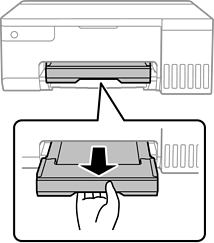
Trekk ut utskriftsskuffen.
Bruk pinnen du forberedte i trinn 2 til å vaske de to hvite rullene ved å rotere dem.
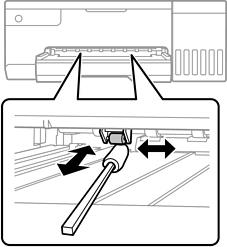
Ikke bruk servietter for å rengjøre skriveren innvendig. Skriverhodedysene kan tilstoppes av lo.
Koble til strømledningen, og slå på skriveren.
Hvis utskriftene fortsatt er tilsmurt, gjentar du trinn 1.